«Χτίσε» το desktop PC σου όπως ακριβώς θέλεις!


    Το μεγαλύτερο ίσως πλεονέκτημα ενός desktop έναντι ενός φορητού συστήματος, δεν είναι άλλο από τη δυνατότητα που παρέχει στον χρήστη να το διαμορφώσει μέχρι τελευταίας λεπτομέρειας σύμφωνα με τις ανάγκες, τα «θέλω» και το budget του.

    Πώς όμως θα «χτίσεις» το τέλειο desktop; Εκείνο που θα αντικατοπτρίζει στο ακέραιο το γούστο σου, καλύπτοντας κάθε σου απαίτηση -επαγγελματική, ψυχαγωγική, ενημερωτική κλπ; Τα πράγματα είναι πολύ πιο εύκολα απ’ ό,τι ίσως πιστεύεις, αρκεί τουλάχιστον να ακολουθήσεις την κατάλληλη διαδικασία, έχοντας σωστό τρόπο σκέψης. Έλα να δούμε τα βήματα που χρειάζονται έτσι ώστε το desktop που θα «προσγειωθεί» στον χώρο σου να είναι ακριβώς έτσι όπως το οραματίζεσαι.

    1. Ξεκαθάρισε τις ανάγκες σου

    Κάποιοι θα σου πουν ότι πρέπει να ξεκινήσεις προσδιορίζοντας τα χρήματα που μπορείς να διαθέσεις. Λάθος! Το πρώτο βήμα σου οφείλει να είναι ο ορισμός των αναγκών σου. Για ποιο λόγο θες το καινούριο σου desktop; Τι είναι αυτό που θες να φέρει εις πέρας; Πρόκειται για εργαλείο δουλειάς ή ψυχαγωγίας; Πρόκειται να τρέχεις εφαρμογές γραφείου ή video games; Πόσο βαρύ είναι το multitasking στο οποίο επιδίδεσαι συνήθως; Οι απαντήσεις που θα δώσεις στα παραπάνω ερωτήματα θα σου «πουν» τι σύστημα θες και πού πρέπει να δώσεις βάρος.

    1. Θέσε budget

    Τώρα που ξέρεις τι ψάχνεις, δες πόσο σε παίρνει να ανοιχτείς, τι δυνατότητες σου δίνει το διαθέσιμο budget σου. Αν για παράδειγμα θέλεις desktop για gaming, τότε μια χαρά θα κάνεις τη δουλειά σου τόσο με ένα σύστημα των €800, όσο και με ένα των €3000. Το μόνο που διαφέρει είναι η ποιότητα της εμπειρίας σου: το πρώτο θα σου χαρίσει εμπειρίες gameplay στα 1080p, το δεύτερο σε ανάλυση 4K και με πολύ υψηλότερο framerate. Και στις δύο περιπτώσεις όμως θα είσαι σε θέση να καλύψεις τη βασική ανάγκη για την οποία αγοράζεις το σύστημα. Pro tip: άφησε «αέρα» 10%. Θα σου εξηγήσουμε παρακάτω το γιατί.

    1. Βρες τη σωστή ισορροπία

    Γνωρίζεις, που λες, τι θες και πόσα είσαι διατεθειμένος να ξοδέψεις γι’ αυτό. Ώρα να περάσεις στο «ζουμί» και να αρχίσεις να εξετάζεις το τεχνικό κομμάτι, τουτέστιν ποια υποσυστήματα θα επιλέξεις για το desktop σου. Δώσε προσοχή στις επιλογές σου έτσι ώστε να μην «ξεχάσεις» κάποιον τομέα πάνω στη φούρια σου να βρεις ό,τι καλύτερο υπάρχει. Το να επιλέξεις π.χ. μία κάρτα γραφικών «κτηνώδους» ισχύος παράλληλα με μόλις 4 GB RAM ή έναν αδύναμο επεξεργαστή, δεν είναι και ό,τι πιο σώφρον, αντίθετα μάλιστα, η κάρτα σου δεν θα μπορέσει ποτέ να ξεδιπλώσει τις αρετές της κι εσύ θα έχεις πετάξει τα λεφτά σου.

    1. Λάβε υπ’ όψιν τυχόν προτιμήσεις

    Κατά το στήσιμο του desktop σου είναι η κατάλληλη στιγμή να σκεφτείς τι άλλο, πέραν των επιδόσεων μετρά για ‘σένα. Θες για παράδειγμα το σύστημά σου να είναι εντυπωσιακό αποτελώντας τμήμα της διακόσμησης του χώρου σου; Σ’ αρέσει ο LED φωτισμός σαν το χριστουγεννιάτικο δέντρο; Τα παραπάνω σε αφήνουν παγερά αδιάφορο αλλά δίνεις τα ρέστα σου για αθόρυβη λειτουργία; Σκέψου προσεκτικά τα «πρέπει» σου και λάβε τα υπ’ όψιν σε αυτό το στάδιο: αν το ξεχάσεις, τότε το πιθανότερο είναι πως δεν θα προλάβεις ποτέ αυτό το τρένο…

    1. Φρόντισε για πιθανές αναβαθμίσεις

    Σκέψου έξυπνα και σε βάθος χρόνου: το PC σου θα είναι σε θέση να καλύψει τις απαιτήσεις σου σήμερα. Αύριο όμως; Επένδυσε σε μία motherboard που να διαθέτει τις πιο πρόσφατες τεχνολογίες PCIe, Wi-Fi και Bluetooth και που είναι ικανή να σηκώσει πολλή περισσότερη RAM και καλύτερους επεξεργαστές. Προνόησε το κουτί σου να έχει έξτρα χώρο για υποσυστήματα και ψύξη και άφησε… αέρα στο τροφοδοτικό σου για την περίπτωση που χρειαστεί να προσθέσεις κάτι έξτρα (δίσκους ας πούμε).

    1. Εξασφάλισε υποστήριξη

    Για το τέλος, κάτι που οι περισσότεροι αγνοούν εντελώς. Πήρες το νέο σου desktop και «φυσάει». Αν, ο μη γένοιτο, κάτι πάει στραβά, τι θα κάνεις; Αν νιώθεις σίγουρος για τον εαυτό σου, όλα καλά. Τα υποσυστήματα καλύπτονται από εγγύηση οπότε είσαι καλυμμένος. Αν όμως δεν νιώθεις 100% σίγουρος για τις ικανότητές σου ή απλά θες να ‘χεις το κεφάλι σου ήσυχο ό,τι και να γίνει, μίλα με κάποιον ειδικό (συνήθως το κατάστημα απ’ όπου θα αγοράσεις τα υποσυστήματα) ώστε να δεις αν υπάρχει δυνατότητα κάλυψης και αν ναι, τι ακριβώς σου προσφέρει ή απευθύνσου σε κάποια τεχνικό υπολογιστών που εμπιστεύεσαι. Ναι, ενδεχομένως η προσθήκη της τεχνικής υποστήριξης θα αυξήσει λίγο το συνολικό κόστος αλλά είναι απαραίτητη.

    Έρχονται εκκαθαρίσεις ανενεργών λογαριασμών της Google

    Το μέτρο αφορά λογαριασμούς της Google που δεν έχουν δραστηριότητα για 2 ή περισσότερα χρόνια.

    Σύμφωνα με επίσημη ανακοίνωση της Google, η εταιρεία σκοπεύει να αναθεωρήσει την πολιτική της περί ανενεργών λογαριασμών, σε μία προσπάθεια να βελτιώσει την ασφάλεια των υπηρεσιών της. Όπως εξηγεί και το επίσημο blog post, λογαριασμοί που δεν έχουν χρησιμοποιηθεί για καιρό έχουν πολύ μεγαλύτερες πιθανότητες να χακαριστούν και στη συνέχεια να χρησιμοποιηθούν για spamming ή για phishing, καθώς είναι 10 φορές πιο συνηθισμένο να μην έχουν ενεργοποιημένα χαρακτηριστικά ασφαλείας, όπως ο έλεγχος ταυτότητας δύο παραγόντων.

    Αρχής γενομένης από το τέλος της χρονιάς, αν κάποιος λογαριασμός Google δεν έχει χρησιμοποιηθεί ή ο χρήστης δεν έχει συνδεθεί για τουλάχιστον 2 χρόνια, η Google θα έχει το δικαίωμα να τον διαγράψει, μαζί με όλα τα περιεχόμενα. Το μέτρο αφορά όλους του λογαριασμούς/υπηρεσίες που περιλαμβάνονται στην ομπρέλα του Google Workspace (Gmail, Docs, Drive, Meet, Calendar), το YouTube και το Google Photos.

    Διευκρινίζεται όμως πως το μέτρο αυτό θα αφορά προσωπικούς λογαριασμούς και δεν θα επηρεάσει λογαριασμούς που έχουν δημιουργηθεί για οργανισμούς, όπως σχολεία, ή επιχειρήσεις. Οι διαγραφές δε θα ξεκινήσουν νωρίτερα από το Δεκέμβριο του 2023, με την Google να σκοπεύει να στείλει και πολλαπλές ειδοποιήσεις στους λογαριασμούς που επηρεάζονται, ενώ οι λογαριασμοί που θα αφαιρεθούν πρώτοι είναι εκείνοι που δημιουργήθηκαν και δε χρησιμοποιήθηκαν ποτέ.

    Αν τώρα εσύ έχεις κάποιο λογαριασμό Google που χρησιμοποιείς σπάνια, αλλά δεν θέλεις να χαρακτηριστεί ως ανενεργός και να κινδυνέψει να διαγραφεί, το μόνο που θα χρειαστεί να κάνεις είναι να συνδεθείς και να εμφανίσεις μία μικρή δραστηριότητα, που μπορεί να περιλαμβάνει:

    • Να διαβάσεις ή να στείλεις ένα e-mail,
    • Να ανεβάσεις ή να κατεβάσεις αρχεία από το Google Drive
    • Να δεις ένα βίντεο στο YouTube
    • Να κατεβάσεις μία εφαρμογή από το Play Store
    • Να κάνεις κάποια αναζήτηση στο Google Search
    • Να χρησιμοποιήσεις την επιλογή “Sign In With Google” για να συνδεθείς σε κάποια τρίτη υπηρεσία

    Tέλος, αν έχεις ενεργές συνδρομές μέσω του λογαριασμού σου, για παράδειγμα Google One ή για κάποια άλλη εφαρμογή ή υπηρεσία, αυτό μετράει ως δραστηριότητα και ο λογαριασμός σου δεν θα επηρεαστεί.

    Viber Pay – Τι σημαίνει το αστεράκι στο Viber και πως λειτουργεί


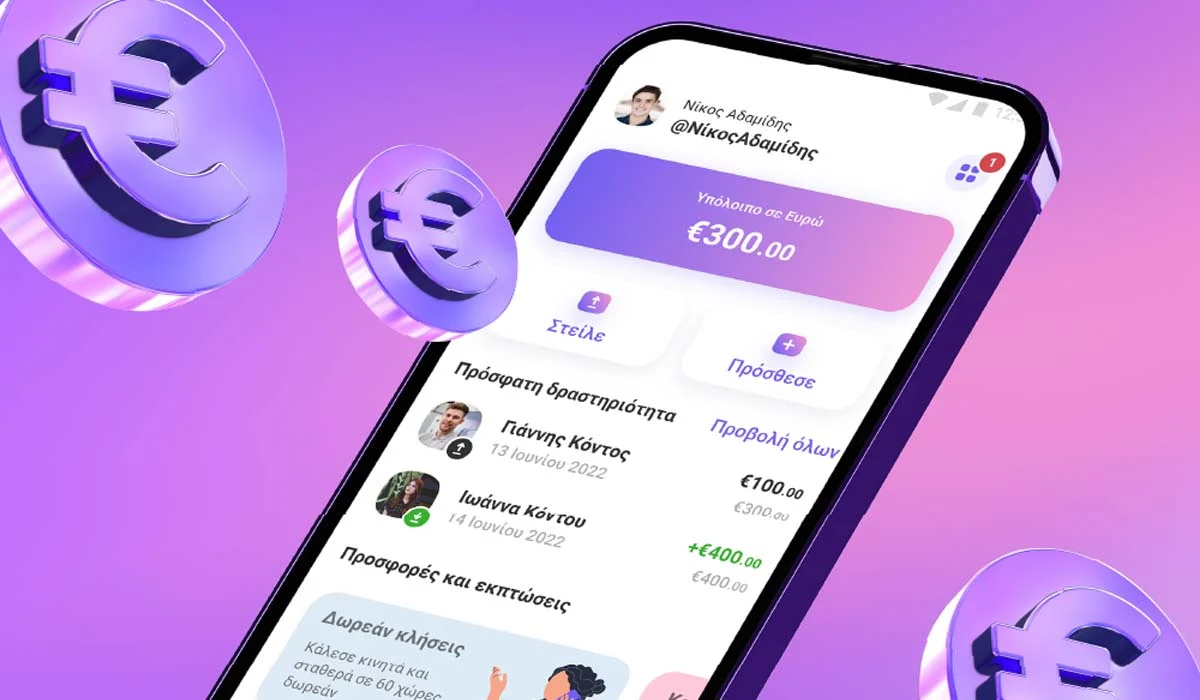
    Διαθέσιμο το Viber Pay σε όλους τους χρήστες της εφαρμογής στην Ελλάδα όπως ανακοινώθηκε.

    Αυτή η νέα fintech λειτουργία επιτρέπει στην πλατφόρμα να εδραιώσει τη θέση της ως υπερεφαρμογή και να μπει την τροχιά μιας εντυπωσιακής ανάπτυξης: Προσφέροντας γρήγορες και δωρεάν μεταφορές χρημάτων από λογαριασμό σε λογαριασμό σε πραγματικό χρόνο.

    Όπως αναφέρεται, οι ψηφιακές πληρωμές του Viber πρωτοπαρουσιάστηκαν στις αγορές της Ελλάδας και της Γερμανίας αυτό το καλοκαίρι, αρχικά μέσω μιας λίστας αναμονής. Από τον Ιούλιο, πάνω από 100.000 χρήστες γράφτηκαν στη λίστα αυτή, που τους επέτρεψε σταδιακή πρόσβαση στην καινούργια υπηρεσία.

    Αυτήν τη στιγμή το Viber Pay επιτρέπει άμεσες και δωρεάν συναλλαγές από Ελλάδα σε Γερμανία και το αντίστροφο. Οι χρήστες στην Ελλάδα μπορούν, βεβαίως, να στείλουν ο ένας χρήματα στον άλλον δωρεάν, εύκολα και με ασφάλεια, δημιουργώντας ένα ψηφιακό πορτοφόλι.

    Το πορτοφόλι είναι έτοιμο σε μόλις δύο λεπτά και χρειάζεται απλά μια εγγραφή και μια επιβεβαίωση μέσω email. Αυτή η διαδικασία επιτρέπει συναλλαγές έως και 120 ευρώ, αλλά με επιβεβαίωση ακόμη περισσότερων στοιχείων, οι χρήστες θα μπορούν να στέλνουν ποσά έως και 4.500 ευρώ. Ένας χρήστης Viber Pay μπορεί επίσης να στέλνει χρήματα από το πορτοφόλι του σε άλλο χρήστη στο Viber, ακόμη κι αν εκείνος δεν διαθέτει ψηφιακό πορτοφόλι.

    Οι συναλλαγές προς τραπεζικούς λογαριασμούς στην Ελλάδα για πληρωμές καθημερινών εξόδων θα είναι επίσης διαθέσιμες σε όλους τους χρήστες δωρεάν – χωρίς το Viber να λαμβάνει κάποια προμήθεια. Οι επιβεβαιώσεις των πληρωμών αποστέλλονται αυτόματα με κρυπτογράφηση end-to-end, όπως συμβαίνει δηλαδή και με τις συνομιλίες στο Viber. Τα μέτρα ασφαλείας της νέας υπηρεσίας επίσης επεκτείνονται και σε αναγνώριση προσώπου και προστασία κωδικού πρόσβασης.

    «Προσπαθούμε πάντα να πρωτοπορούμε στον κλάδο μας, προσφέροντας εξαιρετική προστιθέμενη αξία στις βασικές μας υπηρεσίες και περισσότερες λειτουργίες από απλά μηνύματα. Το Viber Pay επιτρέπει στους χρήστες να στέλνουν χρήματα σε φίλους και συγγενείς μέσα σε μια συνομιλία και μάλιστα στην πιο δημοφιλή εφαρμογή επικοινωνίας στην Ελλάδα. Θέλουμε να βοηθήσουμε τους Έλληνες χρήστες μας να γλιτώσουν χρόνο και προσπάθεια, επιτρέποντάς τους μια άνετη, γρήγορη και ασφαλή υπηρεσία μεταφοράς χρημάτων μέσα στο Viber, ειδικά τώρα που αρχίζουν οι γιορτές», σχολίασε ο Ritesh Shah, VP του τμήματος FinTech and Business solutions της Rakuten Viber.

    Ανάμεσα στα προϊόντα που έρχονται είναι επίσης και ψηφιακές πιστωτικές κάρτες για online αγορές σε όλο τον κόσμο.

    Αναλυτικά για την εφαρμογή Viber Pay:

    Αποστολή και λήψη χρημάτων στο Viber Pay

    Στείλε με ευκολία χρήματα στις επαφές σου στο εσωτερικό και στο εξωτερικό.
    Μπορείς να στείλεις χρήματα ακόμα και σε χρήστες του Viber που δεν έχουν Viber Pay!

    Ποιος μπορεί να αποδεχτεί μεταφορά μέσω Viber Pay

    Μπορείς να στείλεις χρήματα σε οποιονδήποτε χρήστη Viber διαμένει σε χώρα όπου είναι διαθέσιμη η εφαρμογή Viber Pay (από πορτοφόλι σε πορτοφόλι). Επιπλέον, μπορείς να στείλεις χρήματα και σε χρήστες που δεν έχουν ακόμα ενεργοποιήσει το πορτοφόλι Viber Pay (θα λάβουν μια ειδοποίηση για να το ενεργοποιήσουν ώστε να λάβουν την πληρωμή).
    Μια άλλη επιλογή είναι να στείλεις χρήματα απευθείας στον τραπεζικό λογαριασμό κάποιου, αν διαμένει στον Ενιαίο Χώρο Πληρωμών σε Ευρώ (ΕΧΠΕ).

    Σημειώσεις

    Οι επαφές με ενεργό πορτοφόλι Viber Pay ενδέχεται να έχουν ένα αποκλειστικό σήμα Viber Pay  στη φωτογραφία προφίλ τους!

    Αποστολή χρημάτων σε επαφή (από πορτοφόλι σε πορτοφόλι)

    Προτού ξεκινήσεις, βεβαιώσου ότι υπάρχουν χρήματα στο πορτοφόλι Viber Pay.
    Μπορείς να στείλεις χρήματα σε οποιονδήποτε χρησιμοποιεί το Viber και εφόσον η εφαρμογή Viber Pay είναι διαθέσιμη στη χώρα του. Οι επαφές που δεν πληρούν αυτά τα κριτήρια δε θα εμφανίζονται ως επιλογές στους παραλήπτες.
    Για την αποστολή χρημάτων σε μια επαφή:
    1. Άνοιξε το Viber στο τηλέφωνό σου
    2. Πάτησε Πληρωμή 
    3. Πάτησε Αποστολή 
    4. Επίλεξε μια επαφή στο Viber στην οποία θέλεις να στείλεις χρήματα
    5. Καταχώρησε το ποσό που θέλεις να στείλεις
      • Προαιρετικά: Πρόσθεσε μια σημείωση ως περιγραφή της συναλλαγής
    6. Πάτησε Αποστολή
    Ή
    1. Άνοιξε το Viber στο τηλέφωνό σου
    2. Στην οθόνη Συνομιλίες  επίλεξε το άτομο στο οποίο θέλεις να στείλεις χρήματα
    3. Πάτησε Πληρωμή  (στο κάτω μέρος της οθόνης ή στο μενού Περισσότερα )
      • Αυτή η επιλογή δε θα είναι διαθέσιμη αν η επαφή διαμένει σε χώρα που δεν υποστηρίζει ακόμα το Viber Pay
    4. Θα ανακατευθυνθείς στο Viber Pay, όπου μπορείς να ολοκληρώσεις τη συναλλαγή ακολουθώντας τα βήματα 5 και 6 των οδηγιών που προηγήθηκαν
      • Αν δεν έχεις ενεργοποιήσει το πορτοφόλι Viber Pay, θα σου ζητηθεί να το κάνεις, για να μπορέσεις να ξεκινήσεις τη συναλλαγή
    Η επαφή σου θα λάβει αμέσως την πληρωμή και στη λίστα Πρόσφατες συναλλαγές θα εμφανιστεί η συναλλαγή σου.

    Αποστολή χρημάτων σε μέλος κοινόχρηστης ομάδας (από πορτοφόλι σε πορτοφόλι)

    Μπορείς να στείλεις χρήματα σε κάποιο μέλος μιας ομάδας (ή Κοινότητας) που δεν έχεις αποθηκεύσει στις επαφές σου.
    Για την αποστολή χρημάτων σε μέλος μιας ομάδας:
    1. Άνοιξε το Viber στο τηλέφωνό σου
    2. Στην οθόνη Συνομιλίες  επίλεξε την κοινόχρηστη ομάδα
    3. Πάτησε τη φωτογραφία προφίλ του ατόμου στο οποίο θέλεις να στείλεις χρήματα
    4. Πάτησε Στείλε χρήματα
      • Αυτή η επιλογή δε θα είναι διαθέσιμη αν το εν λόγω άτομο διαμένει σε χώρα που δεν υποστηρίζει ακόμα το Viber Pay
      • Αν το εν λόγω άτομο δε μπορεί να αποδεχτεί πληρωμές, θα ανακατευθυνθείς στο Viber Pay
    5. Καταχώρησε το ποσό που θέλεις να στείλεις
      • Προαιρετικά: Πρόσθεσε μια σημείωση ως περιγραφή της συναλλαγής
    6. Πάτησε Αποστολή
    Η επαφή σου θα λάβει αμέσως την πληρωμή και στη λίστα Πρόσφατες συναλλαγές θα εμφανιστεί η συναλλαγή σου.

    Πραγματοποίηση μεταφοράς μέσω τράπεζας (απευθείας κατάθεση)

    Μπορείς να πραγματοποιήσεις μεταφορά μέσω τράπεζας απευθείας στον λογαριασμό της επαφής σου ή στον δικό σου τραπεζικό λογαριασμό:
    1. Άνοιξε το Viber στο τηλέφωνό σου
    2. Πάτησε Πληρωμή 
    3. Πάτησε Αποστολή 
    4. Πάτησε Μεταφορά μέσω τράπεζας
    5. Καταχώρησε το ποσό που θέλεις να στείλεις
    6. Πάτησε Συνέχεια
    7. Επίλεξε τον λογαριασμό στον οποίο θέλεις να στείλεις χρήματα
      • Αν αυτή είναι η πρώτη φορά που κάνεις κατάθεση σε αυτόν τον λογαριασμό, πάτησε Προσθήκη παραλήπτη και καταχώρησε τα στοιχεία του λογαριασμού (IBAN* και ονοματεπώνυμο)
      • Προαιρετικά: Πρόσθεσε μια σημείωση αναφοράς ως περιγραφή της συναλλαγής
    8. Πάτησε Αποστολή
    Για την ολοκλήρωση της συναλλαγής ενδέχεται να χρειαστούν περισσότερες ημέρες, καθώς η τράπεζα του παραλήπτη πρέπει να διεκπεραιώσει την πληρωμή. Μετά την ολοκλήρωση της συναλλαγής, ο παραλήπτης θα δει την πληρωμή από το όνομά σου (όπως εμφανίζεται στο προφίλ σου στο Viber Pay) και τον IBAN σου (αν υπάρχει) στις κινήσεις του τραπεζικού του λογαριασμού. Τα στοιχεία της κάρτας σου δε θα κοινοποιηθούν στον παραλήπτη.
    Λάβε υπόψη σου ότι η τράπεζα του παραλήπτη ενδέχεται να εφαρμόσει κάποια χρέωση για την αποδοχή της μεταφοράς.
    *Το ακρωνύμιο IBAN προκύπτει από το International Bank Account Number (Διεθνής Αριθμός Τραπεζικού Λογαριασμού) και θα τον βρεις είτε στον ιστότοπο της τράπεζας του κατόχου του λογαριασμού είτε επικοινωνώντας απευθείας με την τράπεζα.

    Ακύρωση συναλλαγής

    Μπορείς να ακυρώσεις μια συναλλαγή μόνο αν ο παραλήπτης των χρημάτων δεν έχει ενεργοποιήσει ακόμα το πορτοφόλι του και η συναλλαγή εξακολουθεί να βρίσκεται Σε εκκρεμότητα Αν πιστεύεις ότι έχεις πραγματοποιήσει κάποια εσφαλμένη συναλλαγή, επικοινώνησε μαζί μας το συντομότερο δυνατό.
    Για ακύρωση της συναλλαγής:
    1. Άνοιξε το Viber στο τηλέφωνό σου
    2. Πάτησε Πληρωμή 
    3. Πάτησε Προβολή όλων στην ενότητα Πρόσφατες συναλλαγές
    4. Επίλεξε τη συναλλαγή που θέλεις να ακυρώσεις (δίπλα από το όνομα της συναλλαγής θα πρέπει να υπάρχει η κατάσταση Σε εκκρεμότητα)
    5. Πάτησε Ακύρωση συναλλαγής κάτω από το στοιχείο Κατάσταση
    6. Επιβεβαίωση
    Τα χρήματα θα επιστραφούν αμέσως στο πορτοφόλι Viber Pay.

    Λήψη χρημάτων από επαφή στο Viber

    Όταν κάποιος σου στείλει χρήματα μέσω Viber Pay, θα λάβεις μια ειδοποίηση στη συνομιλία σου με τον αποστολέα. Αν πατήσεις Μετάβαση στο πορτοφόλι θα μεταφερθείς στην οθόνη πληρωμών του Viber Pay, όπου θα δεις τη συναλλαγή σου.
    Αν αυτή είναι η πρώτη φορά που χρησιμοποιείς το Viber Pay, θα εμφανιστεί ένα πλαίσιο στο οποίο θα σου ζητηθεί να ενεργοποιήσεις το πορτοφόλι Viber Pay. Πάτησε το πλαίσιο και ακολούθησε τα βήματα για πιστοποίηση ταυτότητας και για να διαμορφώσεις τον λογαριασμό σου. Όταν το πορτοφόλι σου ενεργοποιηθεί, θα λάβεις αυτόματα τα χρήματα που σου έχουν στείλει.
    Λάβε υπόψη σου ότι, αν δεν ενεργοποιήσεις το πορτοφόλι σου εντός 7 ημερών, η συναλλαγή θα ακυρωθεί και τα χρήματα που σου έστειλαν θα επιστραφούν στον αποστολέα.

    Κινήσεις τραπεζικού λογαριασμού και λεπτομέρειες συναλλαγών

    Προς το παρόν, δεν υπάρχει δυνατότητα λήψης λεπτομερούς ιστορικού συναλλαγών. Ωστόσο, μπορείς να δεις με μη αυτόματο τρόπο κάθε συναλλαγή στην εφαρμογή Viber:
    1. Άνοιξε το Viber στο τηλέφωνό σου
    2. Πάτησε Πληρωμή 
    3. Πάτησε το στοιχείο Προβολή όλων στην ενότητα Πρόσφατες συναλλαγές
    4. Επίλεξε μια συναλλαγή για περισσότερες λεπτομέρειες

    Η Google ξεκίνα μαζικές διαγραφές λογαριασμών χρηστών – Σε ποια περίπτωση κινδυνεύει το account


    Η Google ανακοίνωσε την Τρίτη (16.05.2023) ότι θα διαγράψει όσους προσωπικούς λογαριασμούς χρηστών δεν έχουν χρησιμοποιηθεί ή συνδεθεί για τουλάχιστον 2 χρόνια – μαζί και το περιεχόμενό τους.

    Ανακοινώνοντας την εν λόγω αλλαγή στην πολιτικής της, η Google είπε ότι θα εκκαθαρίσει το περιεχόμενο σε ανενεργούς λογαριασμούς στο Google Workspace. Αυτό περιλαμβάνει τους λογαριασμούς σας στο Gmail, στα Έγγραφα, στο Drive, στο Meet και στο Ημερολόγιο. Η νέα πολιτική ισχύει επίσης για τους λογαριασμούς σας στο YouTube και στο Φωτογραφίες Google! 

    Η προηγούμενη πολιτική, η οποία ξεκίνησε το 2020, έλεγε ότι ο δωρεάν απεριόριστος χώρος αποθήκευσης για τις Φωτογραφίες Google και τα δεδομένα που είναι αποθηκευμένα σε λογαριασμούς θα διαγραφούν για τους ανενεργούς λογαριασμούς. Αλλά η νέα περιλαμβάνει τη διαγραφή των λογαριασμών.

    Αν και η νέα πολιτική τέθηκε σε ισχύ την Τρίτη, δεν θα επηρεάσει αμέσως τους χρήστες με ανενεργό λογαριασμό και το νωρίτερο που η εταιρεία θα αρχίσει να διαγράφει λογαριασμούς είναι ο Δεκέμβριος του 2023.

    Όσον αφορά στη διεύθυνσή σας στο Gmail, δεν θα είναι διαθέσιμη για χρήση μετά τη διαγραφή του αρχικού λογαριασμού σας. 

    Πριν από τη διαγραφή ενός λογαριασμού, η Google θα στείλει πολλαπλές ειδοποιήσεις κατά τους μήνες που προηγούνται της διαγραφής, τόσο στη διεύθυνση email του λογαριασμού όσο και στη διεύθυνση ηλεκτρονικού ταχυδρομείου ανάκτησης (εάν έχει δοθεί).

    Όπως ανακοινώθηκε, τα άτομα θα πρέπει να συνδέονται συγκεκριμένα στο Google Photos κάθε 2 χρόνια για να θεωρούνται ενεργά.

    Οι μυστικοί κώδικες του Netflix: Πώς να αποκτήσετε πρόσβαση σε «κρυμμένες» ταινίες και σειρές


    Μπορεί να πιστεύετε ότι έχετε δει ότι θα μπορούσατε να παρακολουθήσετε στο Netflix. Αν για παράδειγμα είστε λάτρεις της κωμωδίας, θεωρείτε ότι έχετε δει όλες τις σχετικές ταινίες που υπάρχουν στην πλατφόρμα. Κάνετε όμως λάθος.

    Το πιθανότερο είναι πως υπάρχει μεγάλη ποσότητα ταινιών και τηλεοπτικών εκπομπών που μέχρι σήμερα δεν είχατε συναντήσει ποτέ κατά την αναζήτηση μέσω της εκτεταμένης βιβλιοθήκης της υπηρεσίας ροής.

    Μπορεί βέβαια να έχετε περάσει ώρες ατελείωτες ψάχνοντας για μια ταινία από την κατηγορία που αγαπάτε, όμως το πιθανότερο είναι πως στην αναζήτησή σας θα εμφανίζονται οι τίτλοι που βασίζονται σε αυτά που έχει ήδη παρακολουθήσει ή προσθέσει στην λίστα σας.

    Αν όμως θέλετε να παρακολουθήσετε κάτι από ένα είδος που δεν είναι διαθέσιμο στην περιορισμένη επιλογή του Netflix, δεν θα μπορέσετε να βρείτε αυτό που ψάχνετε με μεγάλη ευκολία. Κι όμως, υπάρχουν πραγματικά χιλιάδες κωδικοί που θα κάνουν την αναζήτηση μέσω του Netflix πολύ πιο εύκολη για εσάς. \


    Βρείτε ακόμη περισσότερες ταινίες ή προγράμματα της προτίμησή σας

    Αυτοί οι κωδικοί συσχετίζονται με μερικά αρκετά συγκεκριμένα είδη που κυμαίνονται από τις «ρομαντικές ξένες ταινίες» έως τα «θρίλερ» και εμφανίζονται συγκεντρωμένα σε ένα μέρος ώστε να μπορείτε να βρείτε πιο εύκολα αυτό που ψάχνετε.

    Έτσι λοιπόν, αφού το Netflix έδωσε στην δημοσιότητα τον τρόπο που μπορεί να παρακολουθήσει κάποιος δωρεάν και νόμιμα, ταινίες και ντοκιμαντέρ στην πλατφόρμα του, τώρα προχωρά ένα βήμα παραπέρα για την διευκόλυνση των πελατών του και προκειμένου να απολαύσουν όσο το δυνατόν περισσότερες ταινίες ή προγράμματα της προτίμησής τους.

    Για να επισκεφθείτε την σελίδα κάθε είδους, το μόνο που χρειάζεται να κάνετε είναι να εισαγάγετε τον τετραψήφιο κώδικα στο πρόγραμμα περιήγησής σας μετά την ακόλουθη διεύθυνση: http://www.netflix.com/browse/genre/. Αξίζει, πάντως, να σημειωθεί ότι αυτό λειτουργεί μόνο στην ιστοσελίδα και δεν θα είναι διαθέσιμο στα τηλέφωνα.


    Δείτε την λίστα που ακολουθεί:

    Αν κάνετε κλικ σε οποιαδήποτε σύνδεσμο κατηγορίας σας παρακάτω, σας πηγαίνει αυτόματα

    Action & Adventure (1365)

    Anime (7424)

    Children & Family Movies (783)

    Children & Family Movies (783)

    Comedies (6548)

    Cult Movies (7627)

    Documentaries (6839)

    Dramas (5763)

    Faith & Spirituality (26835)

    Foreign Movies (7462)

    Gay & Lesbian Movies (5977)

    Horror Movies (8711)

    Independent Movies (7077)

    Music (1701)

    Romantic Movies (8883)

    Sci-Fi & Fantasy (1492)

    Sports Movies (4370)

    Thrillers (8933)

    TV Shows (83)

    9 χρήσιμες συμβουλές για καλύτερη σύνδεση WiFi στο σπίτι


    Μήπως αντιμετωπίζετε προβλήματα με την ασύρματη σύνδεσή σας στο Διαδίκτυο (WiFi); Είναι πολύ αργή ή διακόπτεται απότομα; Διαβάστε μερικούς απλούς τρόπους που μπορείτε να δοκιμάσετε, για να βελτιώσετε τη λήψη και να ενισχύσετε το σήμα WiFi στο σπίτι.

    Αν αντιμετωπίζετε προβλήματα με τη σύνδεση WiFi, η Εθνική Επιτροπή Τηλεπικοινωνιών και Ταχυδρομείων έχει 9 χρήσιμες συμβουλές.

    – Τοποθετήστε τον router σε υπερυψωμένη θέση, π.χ. πάνω σε ένα ντουλάπι ή ράφι, σε κεντρικό σημείο του σπιτιού σας, για να πετύχετε μεγαλύτερη εμβέλεια σήματος.

    – Αποφύγετε την τοποθέτηση του router κοντά σε παράθυρα, για να μην «χάνεται» το σήμα εκτός του χώρου σας.

    – Απομακρύνετε αντικείμενα, ιδίως μεταλλικά, μπροστά ή δίπλα από τον router, για να μην παρεμποδίζεται το σήμα του WiFi.

    – Τοποθετήστε τον router, μακριά από ασύρματες πηγές εκπομπής, όπως ασύρματα τηλέφωνα και συσκευές ενδοσυνεννόησης, γιατί ενδέχεται να δημιουργούν παρεμβολές στο σήμα σας.

    – Εάν ο router διαθέτει μία ή περισσότερες κεραίες, μετακινήστε τις σε διαφορετικές κατευθύνσεις, στοχεύοντας στα σημεία όπου θέλετε να βελτιώσετε το σήμα.

    – Χρησιμοποιήστε συσκευές επέκτασης/κάλυψης σήματος (powerline adapters, repeaters, extenders), που φέρουν πάντα την ένδειξη «CE», στα σημεία που το σήμα είναι αδύναμο.

    – Αν ο router δεν έχει ρύθμιση για αυτόματα βέλτιστη επιλογή καναλιού, δοκιμάστε να επιλέξετε κανάλι με μικρότερη χρήση.

    – Αλλάξτε τους προεπιλεγμένους κωδικούς πρόσβασης του router σας και ορίστε νέο ισχυρό password, για να προστατέψετε το οικιακό σας δίκτυο, σε περίπτωση που κάποιος προσπαθήσει να χρησιμοποιήσει τη σύνδεσή σας. Αλλάζετε συχνά το password σας.

    – Κάντε επανεκκίνηση από το κουμπί on/off του router σε τακτά χρονικά διαστήματα.

    Πηγή: EETT.

    Το Viber με προσθήκη νέων λειτουργιών – Τι είναι τα Εισερχόμενα Επιχειρήσεων και ο Εμπορικός Λογαριασμός


    Δύο σημαντικές κυκλοφορίες παγκοσμίως ως ένα νέο στάδιο στην εξέλιξη της αλληλεπίδρασης επιχείρησης και χρήστη μέσα από την εφαρμογή ανακοίνωσε σήμερα η Viber (Rakuten Viber).

    Οι νέες λειτουργίες περιλαμβάνουν τα Εισερχόμενα Επιχειρήσεων και τον Εμπορικό Λογαριασμό με δυνατότητα αναζήτησης, που θα αποτελέσουν το επόμενο βήμα στη μακροπρόθεσμη στρατηγική του Viber να γίνει μία υπερ-εφαρμογή.


    Εισερχόμενα επιχειρήσεων

    Με στόχο τη βελτίωση της επικοινωνίας εταιρείας-χρήστη, το Viber εισάγει τα Εισερχόμενα Επιχειρήσεων σε όλο τον κόσμο – έναν ειδικό φάκελο για αλληλεπιδράσεις εταιρείας-χρήστη, προσβάσιμο απευθείας από την κανονική οθόνη συνομιλιών ενός χρήστη. Η λειτουργία επιτρέπει την αποθήκευση και την οργάνωση όλων των επαγγελματικών μηνυμάτων από επίσημους λογαριασμούς επιχειρήσεων σε έναν φάκελο (όπως μια τραπεζική ειδοποίηση, μια επιβεβαίωση παραγγελίας από μια υπηρεσία παράδοσης, μια ειδική προσφορά από ένα κατάστημα κ.λπ.).

    Τα Εισερχόμενα Επιχειρήσεων θα ενεργοποιηθούν μόλις ο χρήστης λάβει το πρώτο του επαγγελματικό μήνυμα. Για χρήστες που είχαν συνομιλίες με επιχειρήσεις στο παρελθόν, μόλις δημιουργηθεί ο φάκελος Εισερχόμενα Επιχειρήσεων στη λίστα με τις συνομιλίες τους, όλα τα επαγγελματικά μηνύματα θα πηγαίνουν εκεί ως προεπιλογή.

    Τα Εισερχόμενα Επιχειρήσεων θα επιτρέπουν στους χρήστες να προσαρμόζουν την εμπειρία τους στο Viber και να οργανώνουν τις αλληλεπιδράσεις με τις εταιρίες με τον πιο βολικό τρόπο για αυτούς:

    – Καρφίτσωμα τη συνομιλίας μιας συγκεκριμένης μάρκας στο επάνω μέρος των Εισερχόμενων Επιχειρήσεων

    – Μετακίνηση οποιασδήποτε εταιρείας από τα Εισερχόμενα Επιχειρήσεων στην κυρίως οθόνη συνομιλιών.

    – Καρφίτσωμα οποιασδήποτε επαγγελματικής συνομιλίας στην κορυφή της κυρίως οθόνης συνομιλιών.


    Πρόσφατες ειδοποιήσεις

    Ταυτόχρονα, γίνεται πιο εύκολο για ένα χρήστη να βρίσκει τις πιο πρόσφατες ειδοποιήσεις από μια επιχείρηση: ο φάκελος θα καρφιτσωθεί στο επάνω μέρος της οθόνης των συνομιλιών ως προεπιλογή και τα επαγγελματικά μηνύματα δεν θα αναμειγνύονται με τις προσωπικές συνομιλίες. Τα Εισερχόμενα Επιχειρήσεων θα επιτρέψουν την πιο αποτελεσματική επικοινωνία μεταξύ εταιρειών και χρηστών για τη βελτίωση της εξυπηρέτησης πελατών, την αύξηση της αφοσίωσης στη μάρκα και την αύξηση των πωλήσεων.


    Εμπορικός Λογαριασμός

    Ένα άλλο βήμα προς την καλύτερη εμπειρία του πελάτη είναι ο νέος Εμπορικός Λογαριασμός, όπου οι χρήστες θα μπορούν να ανακαλύψουν όλους τους τρόπους αλληλεπίδρασης με μια εταιρεία σε ένα μόνο μέρος. Θα φιλοξενεί όλες τις επιχειρηματικές πληροφορίες, τις υπηρεσίες και τις συνομιλίες στο Viber κάτω από μια ενιαία επιχειρηματική οντότητα με δυνατότητα αναζήτησης:

    – Οι χρήστες μπορούν να αναζητήσουν αυτούς τους λογαριασμούς (επιχειρήσεις) πληκτρολογώντας το όνομα της επιχείρησης στην κύρια γραμμή αναζήτησης του Viber.

    – Οι χρήστες που μπαίνουν σε έναν Εμπορικό Λογαριασμό θα βλέπουν τον τίτλο, το λογότυπο, το σήμα κατατεθέν, την περιγραφή, τα στοιχεία επικοινωνίας και τα κανάλια επικοινωνίας της εταιρείας που είναι διαθέσιμα στο Viber. Ο λογαριασμός μπορεί επίσης να προωθηθεί σε άλλους, αυξάνοντας την προβολή της μάρκας.

    Το Viber θα συνεχίσει να επεκτείνει τις δυνατότητες των Εμπορικών Λογαριασμών μετά την κυκλοφορία τους, προσθέτοντας περισσότερα κανάλια επικοινωνίας που θα είναι διαθέσιμα στα χέρια των χρηστών, περισσότερες υπηρεσίες σε έναν μόνο λογαριασμό και εκτεταμένες λειτουργίες, όπως τοποθεσία, κλήση επιχείρησης και άλλα.

    Ασφάλεια και εμπιστοσύνη

    Με τα Εισερχόμενα Επιχειρήσεων και τον Εμπορικό Λογαριασμό, το Viber στοχεύει να αυξήσει περαιτέρω την ασφάλεια και την εμπιστοσύνη των χρηστών κατά τη συνεργασία με μια επιχείρηση. Όλα τα επαγγελματικά μηνύματα από επαληθευμένες επιχειρήσεις θα πηγαίνουν στα Εισερχόμενα Επιχειρήσεων ως προεπιλογή, σε ένα φάκελο δηλαδή που δεν θα είναι προσβάσιμος από προσωπικούς λογαριασμούς που προσπαθούν να πλαστογραφήσουν μια επιχείρηση. Μια πολύτιμη προσθήκη είναι το «μπλε σημάδι» που βοηθά τους χρήστες να αναγνωρίσουν επαληθευμένες μάρκες. Οι Εμπορικοί Λογαριασμοί θα εμφανίζουν όλες τις πληροφορίες της επιχείρησης σε ένα μέρος, όπου οι χρήστες θα μπορούν εύκολα να έχουν πρόσβαση και να τις ελέγξουν.

    Οι δύο λειτουργίες γίνονται σταδιακά διαθέσιμες σε όλο τον κόσμο, συμπεριλαμβανομένης της Ελλάδας.

    Η διαφορά μεταξύ 2,4 GHz και 5 GHz WiFi


    Ο ασύρματος δρομολογητής σας χρησιμοποιεί ραδιοσυχνότητες για τη μετάδοση του Διαδικτύου στις συσκευές σας που είναι συνδεδεμένες με WiFi, όπως smartphone, φορητούς υπολογιστές, tablet και άλλα. Η διαφορά μεταξύ 2,4 GHz και 5 GHz WiFi εξαρτάται από την ταχύτητα και το εύρος. Ας ρίξουμε μια πιο προσεκτική ματιά στις διαφορές.

    Επισκόπηση συχνότητας 2,4 GHz

    • Πλεονεκτήματα:  Μεγαλύτερη περιοχή κάλυψης. καλύτερή επίδοση στη διείσδυση στερεών αντικειμένων
    • Μειονεκτήματα : Χαμηλότερος ρυθμός μετάδοσης δεδομένων. πιο επιρρεπείς σε παρεμβολές. συνήθως περισσότερες συσκευές χρησιμοποιούν αυτή τη συχνότητα

    Επισκόπηση συχνότητας 5 GHz

    • Πλεονεκτήματα : Υψηλότερη ταχύτητα μετάδοσης δεδομένων. λιγότερο επιρρεπείς σε παρεμβολές. συνήθως λιγότερες συσκευές που χρησιμοποιούν αυτή τη συχνότητα
    • Μειονεκτήματα : Μικρότερη περιοχή κάλυψης (εκτός από το 802.11ac). χειρότερη επίδοση στη διείσδυση στερεών αντικειμένων

    2,4 GHz έναντι 5 GHz: Ποια συχνότητα να επιλέξετε;

    Μια σύνδεση 2,4 GHz ταξιδεύει μακρύτερα σε χαμηλότερες ταχύτητες, ενώ οι συχνότητες 5 GHz παρέχουν μεγαλύτερες ταχύτητες σε μικρότερη εμβέλεια.

    Η επιλογή των 2,4 GHz ή 5 GHz θα εξαρτηθεί από το πού και πώς χρησιμοποιείτε περισσότερο τη σύνδεσή σας WiFi.


    Πολλές ηλεκτρονικές συσκευές και συσκευές χρησιμοποιούν τη συχνότητα 2,4 GHz, συμπεριλαμβανομένων των μικροκυμάτων, των συστημάτων παρακολούθησης ήχου για μωρά στην κούνια, των καμερών ασφαλείας και των ανοιγμάτων θυρών γκαράζ. Εάν έχετε πολλά από αυτά στο σπίτι σας ή εάν ζείτε σε διαμέρισμα ή διαμέρισμα, η ζώνη των 2,4 GHz είναι πιθανό να έχει συμφόρηση, γεγονός που μπορεί να εππηρεάσει την ταχύτητα και την ποιότητα του σήματος.

    Τα 5 GHz θα σας προσφέρουν μεγαλύτερη ισχύ σήματος και μεγαλύτερη ταχύτητα σε μικρότερο εύρος, σε σύγκριση με τα 2,4 GHz.

    Χρησιμοποιήστε 5 GHz για μια συσκευή πιο κοντά στο δρομολογητή

    Εάν μπορείτε να χρησιμοποιήσετε τις περισσότερες συσκευές σας κοντά στο δρομολογητή σας, τα  5 GHz  είναι η καλύτερη επιλογή για να επωφεληθείτε από υψηλότερες ταχύτητες. Ομοίως, εάν κάνετε πολλές δραστηριότητες που απαιτούν υψηλό εύρος ζώνης στο διαδίκτυο, όπως παιχνίδια ή τηλεδιάσκεψη, είναι καλύτερο να χρησιμοποιήσετε αυτήν τη συχνότητα και να μετακινηθείτε όσο το δυνατόν πιο κοντά στο δρομολογητή.

    (Καλύτερα, συνδέστε απευθείας στο μόντεμ με ένα καλώδιο Ethernet, καθώς η ενσύρματη σύνδεση είναι πάντα πιο σταθερή και ταχύτερη από την ασύρματη.) ή αν, όπως αναφέρθηκε παραπάνω, βρίσκεστε σε διαμέρισμα με πολλά άλλα διαμερίσματα γύρω σας με router, Τα 5 GHz θα σας βοηθήσουν να αποφύγετε τη συμφόρηση ασύρματου δικτύου.

    Χρησιμοποιήστε 2,4 GHz για μια συσκευή πιο μακριά από το δρομολογητή

    Από την άλλη πλευρά, σε μια συσκευή που κινείται πολύ κατά τη διάρκεια της ημέρας (όπως το smartphone σας), ειδικά αν έχετε ένα μεγάλο σπίτι, η  συχνότητα 2,4 GHz  είναι η καλύτερη επιλογή. Αυτό το μήκος κύματος έχει μεγαλύτερη εμβέλεια και μπορεί να διεισδύσει σε στερεά αντικείμενα πιο εύκολα από τη ζώνη των 5 GHz, καθιστώντας το ιδανικό για συσκευές που μεταφέρονται από δωμάτιο σε δωμάτιο ή είναι πιο απομακρυσμένες από το δρομολογητή.

    Η εξαίρεση σε αυτό είναι οι νεότεροι δρομολογητές που τρέχουν 5 GHz 802.11ac WiFi, οι οποίοι μπορούν, υπό τις κατάλληλες συνθήκες, να έχουν κάλυψη εμβέλειας ίση με 2,4 GHz. 

    Πώς αλλάζετε τις ρυθμίσεις συχνότητας;

    Είτε επιλέξετε 2,4 GHz είτε 5 GHz, πρέπει να βεβαιωθείτε ότι η ασύρματη σύνδεση είναι ενεργοποιημένη στο modem/router σας και έχει ρυθμιστεί να χρησιμοποιεί την ίδια συχνότητα . Ελέγξτε το συγκεκριμένο μοντέλο του δρομολογητή σας για  συμβατότητα  και δυνατότητες συχνότητας.


    Με έναν δρομολογητή διπλής ζώνης, μπορείτε να τον ρυθμίσετε να εκπέμπει και στις δύο συχνότητες ταυτόχρονα. Σε αυτήν την περίπτωση, έχετε συνήθως δύο δίκτυα (SSID) που εμφανίζονται στη λίστα δικτύων σας, με πανομοιότυπα ονόματα εκτός από ένα “5G” ή “2.4G” στο τέλος. Στη συνέχεια, μπορείτε να επιλέξετε να συνδέσετε κάθε μεμονωμένη συσκευή σε οποιοδήποτε δίκτυο.


    Στα περισσότερα  νεότερα router , υπάρχει επίσης ένας τρόπος να  βρείτε το καλύτερο κανάλι WiFi  για το περιβάλλον σας και, στη συνέχεια, να αλλάξετε το κανάλι όπως απαιτείται στις  ρυθμίσεις ασύρματης λειτουργίας του router.

    Με αυτόν τον τρόπο μπορείτε να αξιοποιήσετε στο έπακρο τις διαφορετικές δυνατότητες του WiFi 2,4 GHz έναντι 5 GHz. 


    Ανοίξτε τις παρακάτω ενότητες για πιο λεπτομερείς πληροφορίες σχετικά με την ταχύτητα και το εύρος WiFi.


    Σύγκριση Ταχύτητας

    Μπορεί να υπάρχει σημαντική διαφορά μεταξύ του δυναμικού ταχύτητας που αναφέρεται σε μια συσκευή WiFi και του τι μπορεί πραγματικά να κάνει αυτή η συσκευή στην καθημερινή χρήση. Η κατανόηση των παραγόντων που παίζουν θα σας βοηθήσει να κατανοήσετε πώς να έχετε την καλύτερη δυνατή ταχύτητα και απόδοση.


    Θεωρητική ταχύτητα  είναι η μέγιστη ταχύτητα που συνήθως αναγράφεται στο router. Αυτό μπορεί να είναι παραπλανητικό, γιατί ακόμα κι αν όλες οι συνθήκες είναι ιδανικές, μπορεί να μην φτάσετε συνεχώς σε αυτήν την ταχύτητα. Είναι σημαντικό να κατανοήσουμε ότι:

    • Είναι ένα συνδυασμένο σύνολο τόσο για μεταφόρτωση όσο και για λήψη
    • Υπολογίζεται με βάση  μια μεμονωμένη συσκευή  που είναι συνδεδεμένη στο δίκτυο
    • Δεν λαμβάνει υπόψη  την ασύρματη επιβάρυνση,  τις παρεμβολές και την απόσταση 

    Οι Κανονικές συνθήκες (η Real World όπως είναι ο διεθνής όρος) λαμβάνουν  υπόψη παράγοντες όπως:

    • Κοινή χρήση εύρους ζώνης με άλλες συσκευές συνδεδεμένες στο δίκτυο WiFi σας
    • Παρεμβολή από φυσικά εμπόδια
    • Παρεμβολές από ηλεκτρονικές συσκευές
    • Παρεμβολές από κοντινά δίκτυα WiFi ή ασύρματες συσκευές
    • Απώλεια σήματος που προκύπτει από την απόσταση μεταξύ της συσκευής σας και του ασύρματου δρομολογητή σας

    Λάβετε υπόψη ότι κάθε περιβάλλον είναι διαφορετικό και ακόμη και στο ίδιο περιβάλλον, μπορείτε να έχετε διαφορετικές ταχύτητες ανάλογα με την ώρα της ημέρας και το πού βρίσκεστε. 

    Σύγκριση μέγιστης ταχύτητας

    2,4 GHz Θεωρητική Ταχύτητα Κανονικές συνθήκες
    802.11β
    11 Mbps 2-3 Mbps
    802,11 γρ
    54 Mbps 10-29 Mbps
    802.11n
    300 Mpbs 150 Mbps
    5 GHz Θεωρητική Ταχύτητα Κανονικές συνθήκες
    802.11α
    6-54 Mbps 3-32 Mbps
    802.11ac
    433 Mbps – 1,7 Gbps
    210 Mbps – 1 Gbps
    802.11n
    900 Mbps 450 Mbps

    Τι σημαίνει 802.11b; Αυτοί οι αριθμοί και τα γράμματα αντιπροσωπεύουν διαφορετικά ασύρματα τυπικά πρωτόκολλα, όπως δημιουργήθηκαν από το Ινστιτούτο Ηλεκτρολόγων και Ηλεκτρονικών Μηχανικών (Institute of Electrical and Electronics Engineers – IEEE). Εδώ είναι τα κυριότερα σημεία:

    • Το 802.11n, γνωστό και ως WiFi 4, ήταν το πρώτο που είχε δύο μπάντες “dual-band” (συχνότητες 2,4 και 5 GHz). 
    • Το 802.11ac, γνωστό και ως WiFi 5, είναι το τρέχον πρότυπο.
    • Το 802.11ax, γνωστό και ως WiFi 6, είναι το πρότυπο WiFi επόμενης γενιάς. 
    • Κάθε νέο πρότυπο συνοδεύεται από βελτιώσεις στην ταχύτητα και την αποτελεσματικότητα που γίνονται με την πάροδο του χρόνου.

    Γενιές WiFi

    Γενιά IEEE
    Standard
    Μέγιστη
    Ταχύτητα
    (Mbit/s)
    Τέθηκε σε λειτουργία Συχνότητα
    (GHz)
    Wi‑Fi 7 802.11be 40000 TBA 2.4/5/6
    Wi‑Fi 6E 802.11ax 600 έως 9608 2020 2.4/5/6
    Wi‑Fi 6 2019 2.4/5
    Wi‑Fi 5 802.11ac 433 έως 6933 2014 5
    Wi‑Fi 4 802.11n 72 έως 600 2008 2.4/5
    (Wi-Fi 3*) 802.11g 6 έως 54 2003 2.4
    (Wi-Fi 2*) 802.11a 6 έως 54 1999 5
    (Wi-Fi 1*) 802.11b 1 έως 11 1999 2.4
    (Wi-Fi 0*) 802.11 1 έως 2 1997 2.4

    * (Η ορολογία Wi-Fi 0, 1, 2, 3, είναι αδόκιμη)


    Σύγκριση Εύρους

    Η απόσταση μεταξύ του δρομολογητή και της συσκευής σας έχει μεγάλο αντίκτυπο στην ταχύτητα και την απόδοση της σύνδεσης WiFi. 


    Πρόβλημα : Η θέση του δρομολογητή και του υπολογιστή σας ή άλλων συσκευών μπορεί να δυσκολέψει την επίτευξη καλής ασύρματης σύνδεσης. Παράγοντες όπως φυσικά εμπόδια και παρεμβολές από άλλα δίκτυα WiFi μπορούν επίσης να επηρεάσουν την απόδοση. 

    Διορθώστε :

    • Βρείτε ένα μέρος για το μόντεμ σας που να βρίσκεται όσο το δυνατόν πιο κεντρικά. Τα μέρη που βρίσκονται ψηλότερα (π.χ. βιβλιοθήκη, ράφι, επάνω) για να έχετε περισσότερη κάλυψη είναι ακόμα καλύτερα.
    • Βεβαιωθείτε ότι το μόντεμ σας βρίσκεται σε μέρος που έχει καλή κυκλοφορία αέρα και είναι μακριά από πηγές θερμότητας.
    • Σκεφτείτε να πάρετε μια  επέκταση WiFi  ή μετακινήστε τον εξοπλισμό σας πιο κοντά.

    Σύγκριση μέγιστου εύρους

    2,4 GHz Θεωρητική Απόσταση Κανονικές συνθήκες
    802.11β
    140 μέτρα 70 μέτρα
    802,11 γρ
    38 μέτρα
    19 μέτρα
    802.11n
    250 μέτρα
    124 μέτρα
    5 GHz Θεωρητική Απόσταση Κανονικές συνθήκες
    802.11α
    118 μέτρα
    17 μέτρα
    802.11ac
    250 μέτρα
    124 μέτρα
    802.11n
    140 μέτρα
    70 μέτρα
    Top