Τι είναι ο SSD M.2

Χρόνος ανάγνωσης: 3 λεπτά


Ο SSD M.2 είναι ένας SSD ( Solid State Drive ) που συμμορφώνεται με τις προδιαγραφές της τεχνολογίας για εσωτερικά τοποθετημένες κάρτες επέκτασης αποθήκευσης μικρού μεγέθους . Η τεχνολογία, αρχικά γνωστή ως παράγοντας μορφής επόμενης γενιάς (Next Generation Form Factor – NGFF), και ονομάζεται M.2

Οι M.2 SSD έχουν σχεδιαστεί για να επιτρέπουν την αποθήκευση υψηλής ταχύτητας σε λεπτές συσκευές με περιορισμένη ισχύ, όπως οι υπολογιστές ultrabook και tablet . Είναι γενικά μικρότεροι από ένα SSD mSATA , για τον οποίο προορίζονται ως εναλλακτική λύση.

Η προδιαγραφή M.2 καθορίστηκε από την κοινοπραξία PCI Special Interest Group (PCI-SIG) των προμηθευτών τεχνολογικής βιομηχανίας και του διεθνούς οργανισμού Serial ATA.

Η προδιαγραφή M.2 υποστηρίζει εφαρμογές όπως Wi-Fi, Universal Serial Bus ( USB ), PCI Express ( PCIe ) και Serial ATA ( SATA ).

Το SATA M.2 προσδιορίζεται ως SATA v3.2.

M.2 SSD εναντίον mSATA

Το M.2 αναφέρεται συνήθως ως αντικατάστατης του mSATA, αλλά οι mSATA SSD εξακολουθούν να υπάρχουν και πιθανότατα θα συνεχιστούν για κάποιο χρονικό διάστημα σε φορητές πλατφόρμες που υποστηρίζουν δίσκους αυτού του μεγέθους. Επειδή οι κάρτες M.2 και mSATA είναι διαφορετικού μεγέθους και έχουν διαφορετικούς συνδέσμους, δεν μπορούν να συνδεθούν στις ίδιες συσκευές.

Κάρτες M.2 Micron M600 SSD (αριστερά προς τα δεξιά): mSATA SSD, M.2 SSD (22 mm x 60 mm διπλής όψης), M.2 SSD (22 mm x 80 mm μονής όψης) και SSD 2,5 ιντσών SATA .

Οι M.2 SSD είναι ταχύτεροι και αποθηκεύουν περισσότερα δεδομένα από τις περισσότερες κάρτες mSATA.

Υποστηρίζουν διεπαφές PCIe 3.0, SATA 3.0 και USB 3.0, ενώ το mSATA υποστηρίζει μόνο SATA. Οι M.2 SATA SSD έχουν παρόμοια απόδοση με τις κάρτες mSATA, αλλά οι κάρτες M.2 PCIe είναι ταχύτερες.

Οι SATA SSDs έχουν μέγιστη ταχύτητα 600 MB ανά δευτερόλεπτο, ενώ οι κάρτες M.2 PCIe μπορούν να φτάσουν τα 4 GB ανά δευτερόλεπτο.

Η υποστήριξη PCIe επιτρέπει επίσης στις κάρτες M.2 να επωφεληθούν από το πρωτόκολλο Express Non – volatile Express ( NVMe ), το οποίο προσφέρει ένα μεγάλο πλεονέκτημα απόδοσης σε σχέση με άλλους τύπους διεπαφών λόγω μειωμένης καθυστέρησης , αυξημένα IOPS (ταχύτητα) και χαμηλότερη κατανάλωση ενέργειας.

Από τις αρχές του 2017, οι μεγαλύτερες μονάδες SSD M.2 υποστηρίζουν χωρητικότητα 1 TB, περισσότερο από οποιαδήποτε μονάδα δίσκου mSATA.

Οι υποδοχείς M.2 υποστηρίζουν τέσσερις γραμμές εύρους PCIe ή μία SATA ή USB.

M.2 μεγέθους SSD

Οι M.2 SSD είναι ορθογώνια. Έχουν πλάτος 22 mm και συνήθως 60 mm ή 80 mm, αν και υπάρχουν και κάρτες μήκους 30 mm, 42 mm και 110 mm.

Οι μονάδες M.2 μεγαλύτερου μήκους διαθέτουν συνήθως περισσότερες τσιπάκια αποθήκευσης NAND για επιπλέον χωρητικότητα από τις μικρότερες εκδόσεις. Οι μονάδες M.2 μπορούν να είναι μονής ή διπλής όψης. Το μέγεθος της κάρτας αναγνωρίζεται από έναν τετραψήφιο ή πενταψήφιο αριθμό. Τα πρώτα δύο ψηφία είναι το πλάτος και οι υπόλοιποι αριθμοί είναι το μήκος. Για παράδειγμα, μια κάρτα 2260 έχει πλάτος 22 mm και μήκος 60 mm.

Το πλάτος 22 mm είναι στάνταρ για επιτραπέζιους και φορητούς υπολογιστές. Μια κάρτα μήκους 80 mm ή 110 mm μπορεί να χωρέσει 8 τσιπάκια αποθήκευσης NAND για χωρητικότητα 1 TB.

Κλειδιά μονάδας M.2

Κλειδιά, εγκοπές στις επαφές των μονάδων M.2, διακρίνουν τους τύπους προϊόντων M.2. 

Οι μονάδες M.2 SSD συνδέονται σε πλακέτες κυκλωμάτων μέσω ζευγαρωτών συνδέσμων και στις δύο πλευρές. Σε αντίθεση με το mSATA, οι κάρτες M.2 SSD έχουν δύο τύπους υποδοχών, επίσης γνωστούς ως υποδοχές: υποδοχές κλειδιών Β και κλειδιών M.

Μια κάρτα μπορεί επίσης να έχει κλειδιά Β και Μ. Ο τύπος κλειδιού καθορίζει τον αριθμό των λωρίδων PCIe που υποστηρίζει.

Το κλειδί AB περιέχει μία ή δύο λωρίδες PCIe, ενώ ένα κλειδί M περιέχει μέχρι τέσσερις λωρίδες PCIe. Ο σύνδεσμος κλειδιού B του ακροδέκτη έχει έξι ακίδες και ο ακροδέκτης του κλειδιού M έχει πέντε ακίδες.

Για τους ασύρματους προσαρμογείς Wi-Fi και Bluetooth, οι κάρτες M.2 έχουν κλειδιά Α και Ε για μητρική πλακέτα . Οι περισσότερες κάρτες ασύρματης σύνδεσης M.2 υποστηρίζουν και τις υποδοχές κλειδιών Α και Ε.

Οι M.2 στην αγορά

Οι κάρτες M.2 χρησιμοποιούνται συνήθως σε νεότερες συσκευές. Επειδή το μέγεθος είναι διαφορετικός από τις κάρτες mSATA, Οι SSD M.2 δεν είναι συμβατοί με τα παλαιότερα συστήματα. Επίσης επειδή είναι σχεδιασμένο για κινητές συσκευές, το M.2 δεν είναι κατάλληλο για μεγάλα συστήματα αποθήκευσης επιχειρήσεων.

Οι M.2 SSD αν και ακόμα έχουν υψηλότερες τιμές από τους κανονικούς δίσκους SSD οι τιμές τους μειώνονται συνέχεια. Η Samsung έχει διαθέσει στην αγορά μια σειρά SSD M.2 με διάφορες χωρητικότητες που ξεκινούν από 140 ευρώ. Άλλοι κατασκευαστές M.2 SSD περιλαμβάνουν τις εταιρείες Toshiba, Kingston, Plextor, Team Group, Adata και Crucial (ιδιοκτησία της Micron). Η Intel είναι ο μεγαλύτερος προμηθευτής ασύρματων προσαρμογέων M.2.

Τι είναι το BIOS Τι είναι το UEFI και ποιες οι διαφορές μεταξύ τους;

Χρόνος ανάγνωσης: 6 λεπτά


Οι νέοι υπολογιστές χρησιμοποιούν το υλικολογισμικό (firmware) UEFIαντί για το παραδοσιακό BIOS. Αποτελούν και τα δύο low-levelλογισμικό που φορτώνουν μόλις ξεκινήσετε το PCσας και πριν φορτώσει το λειτουργικό σύστημα, απλά το UEFIείναι μια πιο σύγχρονη πλατφόρμα που υποστηρίζει μεγαλύτερα μεγέθη σκληρών δίσκων, πιο γρήγορη εκκίνηση, περισσότερες επιλογές ασφαλείας και –πολύ βολικό- γραφικά και χρήση ποντικιού.

Παρατηρούμε αρκετά σύγχρονα PC να είναι εξοπλισμένα με UEFI αλλά το αναφέρουν ως BIOS για να αποφύγουν την σύγχυση σε άτομα που έχουν συνηθίσει το παραδοσιακό PC BIOS. Ακόμα και αν το PC σας χρησιμοποιεί τον όρο “BIOS”, όποιο PC σχεδόν και να αγοράσετε σήμερα είναι εξοπλισμένο με UEFI firmware αντί για BIOS.

Τι είναι το BIOS? 


Το BIOS είναι τα αρχικά των λέξεων Basic Input – Output system. ενός low-level software (low level software λέγεται το λογισμικό χαμηλού επιπέδου γραμμένο συνήθως σε κώδικα μηχανής) που βρίσκεται σε ένα τσιπάκι στην μητρική του υπολογιστή σας..

Το BIOS φορτώνει ενώ εκκινεί ο υπολογιστής σας και είναι υπεύθυνο για να «ξυπνάει» τα εξαρτήματα του υπολογιστή σας, να εξασφαλίζει ότι λειτουργούν σωστά και μετά να τρέχει τον boot loader που εκκινεί τα Windows η όποιο άλλο λειτουργικό σύστημα έχετε εγκαταστήσει.

σ.σ. κρατάμε τους όρους παρακάτω στα αγγλικά μια και το 99% των μενού BIOS ανεξαρτήτως κατασκευαστή είναι στην αγγλική γλώσσα.

Μπορείτε να διαμορφώσετε διάφορες επιλογές στην οθόνη SETUP του BIOS.

Μερικές από αυτές τις ρυθμίσεις είναι το computer hardware configuration (ενεργοποίηση η όχι εσωτερικής κάρτα γραφικών, ήχου, usb η κάρτας δικτύου), system time (ώρα συστήματος), και το boot order (με ποια συσκευή να ξεκινήσει πρώτα το PCπ.χ. δίσκος, CD/DVD, η φλασάκι USB).

Μπορείτε να αποκτήσετε πρόσβαση σε αυτή την οθόνη πατώντας ένα συγκεκριμένο πλήκτρο κατά την εκκίνηση. Αυτό διαφέρει από υπολογιστή σε υπολογιστή, συνήθως είναι το Esc. Το F2, F10, η το Delete. Όταν σώσετε μια αλλαγή που έχετε κάνει αυτή αποθηκεύεται στο τσιπάκι επάνω στην μητρική του υπολογιστή. Όταν θα ξεκινήσετε τον υπολογιστή το BIOS θα διαμορφώσει τον υπολογιστή με τις ρυθμίσεις που έχει αποθηκεύσει.

To BIOS εκτελεί στην συνέχεια την λειτουργία POST – Power-On Self Test (Διαγνωστικός έλεγχος κατά την εκκίνηση), πριν ξεκινήσει το λειτοργικό σας σύστημα. Ελέγχει για να εξασφαλίσει ότι οι ρυθμίσεις του υλικού είναι έγκυρες και λειτουργούν σωστά. Αν κάτι πάει στραβά θα δείτε ένα μήνυμα στην οθόνη, π.χ το πιο κλασικό είναι όταν δεν ανιχνεύεται πληκτρολόγιο «Keyboard no present – Press F1 to resume” ή θα ακούσετε μία σειρά από μπιπ, 3 ή 5 ή 7 κλπ.

Θα πρέπει να ανατρέξετε στο manual της μητρικής σας για να δείτε τι σφάλμα σημαίνει ο αριθμός των μπιπ που ακούσατε. Συνήθως ο ίδιος αριθμός μπιπ σημαίνει και διαφορετικό σφάλμα ανάλογα με την εταιρία.

Αφού ο υπολογιστής ξεκινήσει – και αφού τελειώσει η λειτουργία POST- Το BIOS ψάχνει το Master Boot Record, ή MBR, που βρίσκεται αποθηκευμένο στον δίσκο εκκίνησης του συστήματος σας και το χρησιμοποιεί για να τρέξει το boot loader.

Επίσης μπορεί να δείτε το ακρωνύμιο CMOS, που σημαίνει «Complementary Metal – Oxide – Semiconductor». Αυτό αναφέρεται σε μνήμη που διατηρείται με την βοήθεια της μπαταρίας (battery – backed memory) όπου το BIOS αποθηκεύει διάφορες ρυθμίσεις της μητρικής. Πλέον κάτι τέτοιο δεν ισχύει αφού αυτή η μέθοδος έχει αντικατασταθεί με την μνήμη flash (που αναφέρεται επίσης και σαν EEPROM) στα σύγχρονα συστήματα. Η μνήμη flash είναι ουσιαστικά ο τύπος μνήμης που έχουν τα φλασάκια usb και οι ssd δίσκοι όπου τα δεδομένα διατηρούνται χωρίς να απαιτείται ρεύμα.

Γιατί το BIOS είναι παρωχημένο και καταργήθηκε

Το BIOS κυκλοφορεί για πάρα πολύ καιρό και δεν αναπτύχθηκε αρκετά. Ακόμα και PC που έτρεχαν MS-DOS την δεκαετία του 1980 είχαν BIOS!

Φυσικά είχε βέβαια κάποια εξέλιξη. Δημιουργήθηκαν μερικές προσθήκες, συμπεριλαμβανόμενου του ACPI, (Advanced Configuration and Power Interface). Που επιτρέπει στο BIOS να ρυθμίσει πιο εύκολα συσκευές και να πραγματοποιήσει προηγμένες ρυθμίσεις ενέργειας, όπως την κατάσταση αναμονής του υπολογιστή. Βέβαια κατά κύριο λόγο παράμενε ίδιο όπως ήταν στην εποχή του MS-DOS.

Το παραδοσιακό BIOS επίσης έχει σοβαρούς περιορισμούς. Μπορεί να εκκινήσει το λειτουργικό σύστημα από δίσκους μεγέθους 2.1 TB η μικρότερους. Δίσκοι μεγαλύτεροι των 3 TB που πλέον είναι κάτι σύνηθες σε έναν υπολογιστή με BIOS δεν μπορούν να πραγματοποιήσουν εκκίνηση. Ο περιορισμός οφείλεται στον τρόπο που λειτουργεί το Master Boot Record (MBR) του BIOS

To BIOS τρέχει μόνο σε 16-bit λειτουργία επεξεργαστή και έχει μόνο ένα 1 MB μνήμη για την εκτέλεση του. Συχνά έχει δυσκολία να εκκινήσει πολλές συσκευές hardware ταυτόχρονα, το οποίο οδηγεί με την σειρά του σε μεγαλύτερους χρόνους εκκίνησης όταν προσπαθεί να ενεργοποιήσει όλες τις συσκευές και τις διεπαφές σε ένα σύγχρονο PC

To BIOS χρειαζόταν αντικατάσταση εδώ και πολύ καιρό. Η Intel είχε ξεκινήσει την ανάπτυξη του πρωτοκόλου Extensible Firmware Interface (EFI) από το 1998. Η Apple επέλεξε το EFI όταν έκανε μετάβαση τεχνολογίας στην αρχιτεκτονική επεξεργαστών Intel στα Mac το 2006, αλλά οι άλλοι κατασκευαστές PC δεν την ακολούθησαν.

Το 2007, η Intel, η AMD, η Microsoft, και οι κατασκευαστές PC συμφώνησαν στο νέο πρωτόκολλο Unified Extensible Firmware Interface (UEFI) Αυτό πλέον έχει γίνει το πρότυπο και διαχειρίζεται από το Unified Extended Firmware Interface Forum στο οποίο δεν είναι αποκλειστικά η Intel. Η υποστήριξη UEFI παρουσιάστηκε για πρώτη φορά στα Windows στις εκδόσεις Windows Vista Service Pack 1 και Windows 7. Η μεγαλύτερη πλειοψηφία τον υπολογιστών που βρίσκονται αυτή την στιγμή στην αγορά χρησιμοποιούν UEFI παρά το κλασσικό BIOS

Πως το UEFI αντικαθιστά και βελτιώνει το BIOS


Το UEFI αντικαθιστά το παραδοσιακό BIOS στα PC. Δεν υπάρχει τρόπος να αλλάξετε από BIOS σε UEFI στο PC που ήδη έχετε αν είναι παλιό. Θα πρέπει να πάρετε νέα μητρική η τελείως καινούργιο PC που υποστηρίζει και περιέχει UEFI, πράγμα το οποίο γίνεται πλέον σε όλους τους υπολογιστές. Οι περισσότερες εκδόσεις UEFI υποστηρίζουν εξομοίωση BIOS αντι για UEFI ώστε να υπάρχει συμβατότητα με παλαιοτέρα λειτουργικά συστήματα και συσκευές (backwards compatible).

Το νέο πρότυπο UEFI δεν έχει τους περιορισμούς του BIOS. Μπορεί να εκκινήσει το λειτουργικό σύστημα από δίσκους 2.2 TB η μεγαλύτερους. Για την ακρίβεια το θεωρητικό όριο είναι 9.4 zettabytes! (9.4 zettabytes = 8.549.250.196 terabytes) Αυτό το μέγεθος είναι περίπου τρείς φορές όλα τα δεδομένα του Internet αυτή την στιγμή. Αυτό συμβαίνει γιατί το UEFI χρησιμοποιεί την διαμερισματοποίηση GPT αντί του MBR. Επίσης πραγματοποιεί εκκίνηση με διαφορετικό τρόπο, χρησιμοποιώντας εκτελέσιμα EFI αρχεία χωρίς να τρέχει κώδικο από το MBR του δίσκου.

Το UEFI μπορεί να τρέξει σε λειτουργία επεξεργαστή 32-bit η 64-bit mode και έχει μεγαλύτερη μνήμη για να τρέξει από το BIOS, που σημαίνει ότι η εκκίνηση γίνεται πιο γρήγορα. Επίσης σημαίνει ότι οι οθόνες ρυθμίσεων και επιλογών είναι κατά πολύ ανώτερες από του BIOS και μπορούν να περιέχει γραφικά και υποστήριξη ποντικιού. Αυτό δεν συμβαίνει πάντα, υπάρχουν PC που έχουν το πρότυπο UEFI με απλό κείμενο, που δείχνει και λειτουργεί σαν το απλό BIOS.

Επίσης έχει και πολλές νέες επιλογές. Υποστηρίζει την ασφαλή εκκίνηση (Secure Boot) που ελέγχει το λειτουργικό κατά την εκκίνηση για να εξασφαλίσει την ακεραιότητα του από κακόβουλο λογισμικό. Μπορεί επίσης να υποστηρίξει λειτουργίες δικτύου κατευθείαν επάνω στο UEFI (χωρίς να έχει φορτωθεί λειτουργικό σύστημα) ώστε να μπορεί να γίνει ρύθμιση και αντιμετώπιση προβλημάτων εξ αποστάσεως. Με το κλασικό BIOS θα πρέπει να βρίσκεστε ο ίδιος μπροστά στην οθόνη του υπολογιστή για να κάνετε ρυθμίσεις.

Δεν πρόκειται ουσιαστικά για έναν αντικαταστάτη του BIOS. Το UEFI στην ουσία είναι ένα μικροσκοπικό λειτουργικό σύστημα που τρέχει επάνω από το το υλικολογισμικό (firmware) του PC και έχει κατά πολύ μεγαλύτερες δυνατότητες. Μπορεί επίσης να αποθηκευτεί σε flash μνήμη στην μητρική η να φορτωθεί από σκληρό δίσκο η κοινόχρηστο αρχείο στον δίκτυο κατά την εκκίνηση.

Το κάθε PC με UEFI μπορεί να έχουν διαφορετική εμφάνισει και επιλογές. Αυτό έχει να κάνει με τον κατασκευαστή του PC, αλλά οι βασικές λειτουργίες είναι ίδιες σε όλα.

Πως μπορείτε να προσπελάσετε της ρυθμίσεις του UEFI σε ένα σύγχρονο PC 

Αν είστε ένας απλώς χρήστης PC, πηγαίνοντας σε έναν υπολογιστή που έχει UEFI δεν θα διαπιστώστε κάποια αλλάγή. Ο νέος σας υπολογιστής θα εκκινεί και θα τερματίζει πιο γρήγορα από ότι με το BIOS και μπορείτε να χρησιμοποιήσετε δίσκους μεγαλύτερους από 2.2 TB.

Αν χρειαστεί να προσπελάσετε τις low-level ρυθμίσεις (δηλαδή να μπείτε στο BIOS όπως συνηθίζουμε να λέμε) πρέπει να προσπελάσετε τις ρυθμίσεις μέσω του υλικολογισμικού UEFI μέσω των επιλογών που παρέχουν τα Windows και όχι πατώντας κάποιο πλήκτρο κατά την εκκίνηση του υπολογιστή. Οι καινούργιοι υπολογιστές φορτώνουν τόσο γρήγορα πλέον που οι κατασκευαστές δεν θέλουν να καθυστερεί το μηχάνημα περιμένοντας αν θα πατήσετε κάποιο πλήκτρο.

(Σε έναν υπολογιστή με Windows 10 θα πρέπει να πάτε στις ρυθμίσεις και από εκεί να επιλέξετε την επιλογή Ρυθμίσεις -> Ενημερώσεις και Ασφάλεια -> Επαναφορά -> Προχωρημένες επιλογές εκκίνησης και να πατήσετε το “Εκκίνηση τώρα” Στο μενού που θα εμφανιστεί θα επιλέξετε το “Ρυθμίσεις υλικολογισμικού UEFI”)


Υπάρχουν ωστόσο υπολογιστές με UEFI που σας επιτρέπουν να προσπελάσετε το UEFI με τον ίδιο τρόπο με το BIOS πατώντας ένα πλήκτρο κατά την εκκίνηση.

Ενώ το UEFI αποτελεί μία μεγάλη καινοτομία, όλες οι αλλαγές βρίσκονται στο παρασκήνιο. Οι περισσότεροι χρήστες PC δεν θα καταλάβουν ποτέ διαφορά ή θα χρειαστεί να κάνουν κάποια ενέργεια γιατί το PC τους χρησιμοποιεί UEFI αντί για το παραδοσιακό BIOS. Το μόνο που χρειάζεται να ξέρουν είναι ότι υποστηρίζει περισσότερες σύγχρονες συσκευές και επιλογές.
Τι είναι οι κάρτες μνήμης Micro SD: Ολες οι διαφορές μεταξύ τους

Χρόνος ανάγνωσης: 4 λεπτά

Οι διαφορές μεταξύ Class 2, Class 4, Class 6 και Class 10

Ψάχνετε μια κάρτα μνήμης microSD για το κινητό η το τάμπλετ σας; τότε σίγουρα θα συναντήσετε τους όρους Class 2, Class 4, Class 6 και Class 10 με τους οποίους κατηγοριοποιούνται οι κάρτες.

  • Class 2: ελάχιστη ταχύτητα 2 MB/s (16 Mbit/s)
  • Class 4:  ελάχιστη ταχύτητα 4 MB/s (32 Mbit/s)
  • Class 6:  ελάχιστη ταχύτητα 6 MB/s (48 Mbit/s)
  • Class 10: ελάχιστη ταχύτητα 10 MB/s (80 Mbit/s)

Τo Class είναι μία ένδειξη της ελάχιστης ταχύτητας με την οποία μπορείτε να γράψετε η να διαβάσετε δεδομένα από την κάρτα. Όσο πιο ανώτερο είναι το class τόσο πιο γρήγορα τα δεδομένα γράφονται στην κάρτα. Δηλαδή μπορείτε να γράψετε με τουλάχιστον 4 MB το δευτερόλεπτο με μία κάρτα microSD Class 4.

Οι νέες κατηγορίες Video Class (U1, U3, V6, V10, V30, V60, V90)

Τα σύμβολα Speed Class*, UHS Speed Class** and Video Speed Class δείχνουν την ελάχιστη ταχύτητα εγγραφής. Αυτό είναι κυρίως χρήσιμο για βιντεοκάμερες, συσκευές εγγραφής βίντεο και άλλες συσκευές με δυνατότητες εγγραφής βίντεο.

Σχετικά με τη δίαυλο (bus mode), είναι απαραίτητο να έχετε μια ταχύτητα διαύλου λειτουργία αρκετά γρήγορη που δεν επηρεάζει την ταχύτητα εγγραφής της μνήμης. Το C10 χρησιμοποιείται σε λειτουργία υψηλής ταχύτητας ή ταχύτερη, τα U1 και U3 χρησιμοποιούνται σε SDR50 / DDR50 ή ταχύτερα και τα V60 και V90 χρησιμοποιούνται σε λειτουργία UHS-II ή ταχύτερα.

Η κατηγορία βίντεο ταχύτητας ορίζεται ανάλογα με την διεργασίας καταγραφής βίντεο υψηλής ευκρίνειας και υψηλής ποιότητας π.χ 4Κ και 8Κ, και έχει επίσης ένα σημαντικό χαρακτηριστικό για την υποστήριξη μνήμης flash επόμενης γενιάς, όπως το 3D NAND. Επιπλέον, καθώς καλύπτει την ταχύτητα του βίντεο HD (2K), από τώρα και στο εξής είναι δυνατή η ενσωμάτωση στην κατηγορία Video Speed ​​Class.


Επεξηγηματικός πίνακας για το ποια κάρτα να χρησιμοποιήσετε ανάλογα με την συσκευή σας και την ποιότητα του βίντεο που θέλετε να καταγράψετε.


Καλύτερος συνδυασμός μεταξύ Speed Class (ταχύτητα κάρτας) και συσκευής

Η συσκευή σας (φωτογραφική μηχανή, βιντεοκάμερα κλπ) μπορεί στις οδηγίες του να σας υποδεικνύει την απαιτούμενη ταχύτητα κάρτας.

Πρέπει πάντα να επιλέγετε την ταχύτητα κάρτας που αναφέρεται για την συσκευή σας η κάποια ανώτερης ταχύτητας.

Για παράδειγμα, εάν η συσκευή σας απαιτεί κάρτα μνήμης SD Class Speed ​​4, μπορείτε να χρησιμοποιήσετε κάρτες μνήμης SD Class 4, 6 ή 10 SD.
Εάν η κεντρική συσκευή σας απαιτεί κάρτα μνήμης UHS Speed ​​Class 1 SD, μπορείτε να χρησιμοποιήσετε UHS Speed ​​Class 1 ή 3 κάρτες μνήμης SD.
Στις κάρτες Video Class ισχύει επίσης το ίδιο.  Σημειώστε ότι η αναμενόμενη ταχύτητα εγγραφής δεν θα είναι διαθέσιμη αν συνδυάσετε διαφορετικές κατηγορίες καρτών Class 10, U1 και V10, ακόμη και αν αυτές έχουν την ταχύτητα εγγραφής π.χ 10MB / sec.

Σε ποιές περιπτώσεις χρειάζεστε μια γρήγορη κάρτα

Ανάλογα με το πως χρησιμοποιείτε την κάρτα μπορεί να χρειάζεστε κάποια με την μεγαλύτερη δυνατή ταχύτητα. Για παράδειγμα αν γράφετε video υψηλής ανάλυσης η βγάζετε πάρα πολλές φωτογραφίες διαδοχικά τότε μια κάρτα μνήμης με την υψηλότερη ταχύτητα επιβάλλεται, αφού π.χ η επόμενη φωτογραφία αποθηκεύεται μόνο οταν έχει αποθηκευτεί η προηγούμενη. Το ίδιο συμβαίνει όταν γίνεται ανάγνωση δεδομένων από την κάρτα. Αν γράφετε π.χ κάποιο video υψηλής ανάλυσης με ταχύτητα 4 MB το δευτερόλεπτο, μία κάρτα Class 2 με μέγιστη ταχύτητα 2 MB το δευτερόλεπτο δεν μπορεί να ανταποκριθεί.


Σε ποιές περιπτώσεις χρειάζεστε μια αργή κάρτα

Οι προδιαγραφές της ταχύτητας ανάγνωσης και εγγραφής αφορά πάντοτε την διαδοχική πρόσβαση, δηλαδή τα δεδομένα που γραφονται και διαβάζονται διαδοχικά. Το μειονέκτημα στις κάρτες με υψηλή ταχύτητα είναι οτι μειώνεται η ταχύτητα πρόσβασης στο επιθυμητό σημείο της κάρτας. Αυτό είναι ιδιαίτερα σημαντικό όταν π.χ στο κινητό μεταφέρετε εφαρμογές από την μνήμη της συσκευής στην κάρτα για εξοικονόμηση χώρου. Σε αυτή την περίπτωση είναι καλύτερα να χρησιμοποιήσετε μια κάρτα Class 2 αντί για Class 4


Διαφορές μεταξύ microSDHC, microSDXC και microSD

Σίγουρα θα έχετε συναντήσει και κάρτες που γράφουν επάνω microSDHC ή microSDXC ενώ άλλες αναφέρονται απλά ως microSD.

Ολοι αυτοί οι τύποι καρτών είναι τύπου microSD, η διαφορά είναι στην χωρητικότητα.

  • Micro SD – Η απλή Micro SD έχει χωρητικότητα μέχρι 2 GB
  • Micro SD HC – Η mircoSDHC έχει χωρητικότητα μέχρι μεταξύ 4 και 32 GB
  • Micro SD XC – Η mircoSDXC έχει χωρητικότητα μέχρι μεταξύ 32 GB και 3 TB

Το HC και το XC είναι συντομεύσεις του High Capacity και του eXtended Capacity.

Συμβατότητα

Παρά το γεγονός οτι οι  microSDHC και οι microSDXC κάρτες είναι ίδιες από πλευράς κατασκευής, θα πρέπει να προσέχετε αν είναι συμβατές με την συσκευή που θέλετε να της τοποθετήσετε, π.χ αν τοποθετήσετε μια κάρτα microSDXC των 32 GB σε ένα τάμπλετ που μπορεί να πάρει κάρτα μέγιστης χωρητικότητας 16 GB είναι δεδομένο οτι δεν θα λειτουργήσει. Συμβουλευτήτε πάντοτε τις οδηγίες της συσκευής.

Κάποιες κάρτες επίσης είναι διαμορφωμένες με το παλιό σύστημα αρχείων FAT16, οι Micro SD HC συνήθως με το FAT32 και οι Micro SD XC με το καινούργιο exFAT. Οπότε αν έχετε κάποιο παλιό κινητό η κάμερα θα πρέπει πάλι να κοιτάξετε τις προδιαγραφές της συσκευής για συμβατότητα.

Κάποιες συσκευές διαμορφώνουν αυτόματα μια καινούργια κάρτα στο σύστημα αρχείων που χρησιμοποιούν αλλά αυτό δεν είναι πάντα ο κανόνας.

Πόση ώρα θα κρατήσει τον υπολογιστή σας σε λειτουργία το UPS;

Χρόνος ανάγνωσης: 4 λεπτά

Ενημέρωση Νοεμβρίου 2022:

Eπικρατεί μία φρενίτιδα να αγοράζουν όλοι UPS λόγω του πολέμου στην Ουκρανία και θεωρώντας δεδομένο ότι θα υπάρχουν εκτεταμένες σε διάρκεια διακοπές ρεύματος.

Αυτό δεν είναι κάτι που μπορούμε ούτε να διαψεύσουμε ούτε να επιβεβαιώσουμε.

Αν θέλετε να πάρετε UPS σε κάθε περίπτωση η συμβουλή μας είναι να είναι από γνωστό κατασκευαστή και σίγουρα πάνω από 1000VA

Να αποσαφηνίσουμε εξ’ αρχής:

Το UPS δεν είναι για να κρατήσει αναμμένα όλα τα φώτα στο σπίτι, την τηλεόραση των 42 ιντσών, τα φώτα του κήπου και να ανάψουμε και το μάτι της κουζίνας να τηγανίσουμε ένα αυγό.

Το UPS θα μας προλάβει κάποια πτώση ή υπέρταση του ηλεκτρικού δικτύου και θα προστατέψει τον εξοπλισμό μας καθώς επίσης ανάλογα με το μέγεθος του να κρατήσει ακόμα και κάποιες ώρες ανοιχτό το Router ευρυζωνικής τηλεφωνίας για να υπάρχει internet και τηλεφωνία (υπό την προϋπόθεση ότι δεν έχει διακοπή ρεύματος και το καφάο της περιοχής)

Ενδεικτική κατανάλωση και διάρκεια παροχής ρεύματος ενός τροφοδοτικού 1000VA

Internet Modem και Router:  10 Watts, 150 λεπτά διάρκεια παροχής ρεύματος

Μικρός υπολογιστής (Pentium N ή J, Mac Mini) με οθόνη 20 ιντσών LCD και Router: 40 Watts, 65 λεπτά διάρκεια παροχής ρεύματος

Laptop και Router: 80 Watts, 32 λεπτά διάρκεια παροχής ρεύματος

Υπολογιστής Pentium G ή i3 με οθόνη 20 ιντσών LCD , Laptop και Router: 180 Watts, 10 λεπτά διάρκεια παροχής ρεύματος

Ανησυχείτε ότι σε μία διακοπή ρεύματος θα χάσετε όλη σας την δουλειά στον υπολογιστή;

To UPS θα κρατήσει ανοιχτό τον υπολογιστή για κάποια ώρα αλλά είναι κάποια πράγματα που πρέπει να ξέρετε.

Το UPS – Uninterruptible Power Supply (Αδιάλειπτη παροχή ενέργειας) είναι ουσιαστικά μία μεγάλη μπαταρία που θα κρατήσει τον υπολογιστή σας σε λειτουργία όταν γίνει διακοπή ρεύματος. Είναι εξαιρετικά χρήσιμο αλλά μην περιμένετε θαύματα.

Πόση ώρα θα μείνει ανοιχτός ο υπολογιστής;

Τα UPS έχουν ένα δείκτη που ονομάζεται “VA rating” από την συνάρτηση Voltage-Amps που σας λέει πόσο φορτίο μπορεί να σηκώσει και σε προσέγγιση πόση ώρα θα μείνει ανοιχτό σε περίπτωση διακοπής ρεύματος.

Στην συνάρτηση αυτή πρέπει να πολλαπλασιάσετε με το .6 για να μετατρέψετε το VA rating σε Watts – παράδειγμα, ένα UPS 1000VA έχει σχεδιαστεί για περίπου φορτίο 600 Watt

Ως πιο οικονομική λύση μπορείτε να πάρετε ένα UPS των 550VA, που υποστηρίζει φορτίο περίπου 330 Watt. Αυτό σημαίνει οτι το UPS μπορεί να κρατήσει ανοιχτό τον εξοπλισμό σας για περίπου 4 λεπτά.

Ακόμα και αν περιορίσετε την κατανάλωση κοντά στα 150 Watts – δηλαδή όσο καταναλώνει ένας μικρός υπολογιστής μία οθόνη και κάποιο μόντεμ, πάλι δεν θα παραμείνουν ανοιχτά πάνω από 10 λεπτα.

Αν πάρετε και ένα ακριβό UPS των 1500VA πάλι ο υπολογιστής σας δεν θα λειτουργήσει παραπάνω από μισή ώρα.

Ολα τα παραπάνω δεν προσπαθούν να αποδείξουν οτι δεν χρειάζονται τα UPS αλλά το τι μπορείτε να κάνετε με αυτά.

Η πραγματική χρήση του UPS είναι να σας δώσει τον απαραίτητο χρόνο σε περίπτωση διακοπής ρεύματος να αποθηκεύσετε την εργασίας σας και να κλείσετε κανονικά τον υπολογιστή. Αν μάλιστα έχετε ένα μοντέλο UPS που έχει και δυνατότητα σύνδεσης με τον υπολογιστή, μπορεί αυτόματα να δώσει την εντολή για τερματισμό. Πολύ χρήσιμη λειτουργία και για οικιακό υπολογιστή αλλά και για τον χώρο εργασίας σε περίπτωση που υπάρχει κάποιος server.

Το UPS επίσης προστατεύει την ίδια στιγμή και από την αυξομείωση της τάσης του ρεύματος αλλά και από υπερτάσεις  και είναι απαραίτητο για κάθε είδους συσκευές όπως π.χ Τηλεοράσεις, Home Cinema, Ηχοσυστήματα ακόμα και οικιακές συσκευές ειδικά μάλιστα σε περιοχές που υπάρχουν συχνά προβλήματα με την τάση του ρεύματος.


Ερωτήσεις και απαντήσεις

Ε: Το UPS κάνει θόρυβο είναι φυσιολογικό;

Ναι, όλα τα UPS κάνουν θόρυβο ειδικά αν κοπεί το ρεύμα και δουλεύει η μπαταρία ο θόρυβος είναι μεγαλύτερος


Ε: Να κλείνω το UPS την νύχτα;

Α: Το UPS είναι κατασκευασμένο για να δουλεύει 24 ώρες το 24ωρο. Βγάζοντας το από την πρίζα αποφορτίζεται η μπαταρία του και την επόμενη φορά που θα το συνδέσετε πάλι θα πρέπει να κάνει επαναφόρτιση μειώνοντας έτσι την διάρκεια ζωής της μπαταρίας.


E: Το UPS είναι λίγο ζεστό.

Α: Είναι φυσιολογικό από την στιγμή που έχει μέσα του ηλεκτρικά κυκλώματα.


Ε: Πήρα ένα UPS και τώρα το δωμάτιο μυρίζει κάτι σαν καμένο πλαστικό η σαν κάποια άλλη περίεργη μυρωδιά.

Α: Είναι φυσιολογικό ακόμα και τις πρώτες εβδομάδες να υπάρχει μία περίεργη μυρωδιά, μπορούν να σας το επιβεβαιώσουν και από την εταιρεία. Είναι κάτι που συμβαίνει με όλες τις καινούργιες συσκευές από UPS μέχρι ηλεκτρική κουζίνα.


Ε: Θα φύγω για 20 ημέρες διακοπές. Να το κλείσω;

Α: Σε αυτή την περίπτωση ναι, αφού δεν θα συμβεί κάτι, απλά θα χαλάει ρεύμα. Αν το UPS τροφοδοτεί Router, Κάμερες ή Συναγερμό τότε πρέπει να μείνει αναμμένο.


Ε: Είναι παλιό το UPS και φοβάμαι να το αφήσω στο σπίτι αναμμένο, τι να κάνω;

Α: Αν το UPS είναι παλιό και το φοβάστε καλό θα είναι να πάρετε ένα καινούργιο που να το εμπιστεύεστε.


Ε: Οι μπαταρίες κρατάνε όντως 3 με 5 χρόνια;

Α: Εξαρτάται από πόσους κύκλους φόρτισης έχουν κάνει. Καλό θα είναι στα 3 χρόνια η μπαταρία να αλλάζει ή αν γίνονται διακοπές ρεύματος και βλέπετε να αδειάζει πολύ γρήγορα η μπαταρία τότε η αλλαγή είναι επιβεβλημένη και πριν τα 3 χρόνια.


Ε: Καλά όλα αυτά και το UPS που έχω πάρει είναι επώνυμο και από τα καλύτερα μοντέλα αλλά ακόμα φοβάμαι μήπως το αφήσω αναμμένο και πάρει φωτιά όσο λείπω.

Α: Είναι εξαιρετικά σπάνιο ένα UPS να πάρει φωτιά αν τηρούνται οι επισημάνσεις ασφαλείας του κατασκευαστή όπως: Να είναι σε ανοιχτό χώρο και να έχει επαρκή αερισμό, να είναι μακρυά από υγρασία και σκόνη και κυρίως μην πέφτουν επάνω του περιοδικά, ρούχα, μαξιλάρια, κουβέρτες κλπ.

Ποιές οι διαφορές μεταξύ του καλωδίου δικτύου Cat 5, Cat 5e, Cat 6, Cat6a, Cat7 και Cat8;

Χρόνος ανάγνωσης: 4 λεπτά

Ξεμπλέκουμε το μυστήριο των καλωδίων!

Τα καλώδια δικτύου Ethernet χρησιμοποιούνται για να συνδέσετε πάρα πολλές συσκευές. Τον σταθερό υπολογιστή με το modem router, την κονσόλα σας, τον εκτυπωτή δικτύου, ακόμα και το laptop σας σε περίπτωση που πάλι σταμάτησε να δουλευει το WiFi

Οταν θα πάτε να πάρετε ένα τέτοιο καλώδιο θα συναντήσετε κάποιες ορολογίες όπως Cat 5, Cat 5e, Cat 6, Cat6A, Cat7 και Cat8. Ποιό θα πρέπει να επιλέξετε; Ας δούμε παρακάτω.


CAT5

Cat 5 είναι το πιο συνηθισμένο καλώδιο. Μπορεί να διαχειριστεί ταχύτητα μέχρι 10/100 Mbps (Fast Internet)  και έχει εύρος στα 100 MHz

Πολλά νούμερα θα μου πείτε… αυτό που πραγματικά σημαίνει είναι οτι είναι αργό και έχει αποσυρθεί, όχι στην Ελλάδα βέβαια αφού όλες σχεδόν οι εγκαταστάσεις σε δημόσιες υπηρεσίες η ιδιωτικά εταιρικά δίκτυα, χρησιμοποιούν αυτό το καλώδιο μια και παραμένουμε πολύ πίσω στο θέμα των ταχυτήτων. Πλεον υπάρχουν καλώδια που μπορούν να δώσουν μεγαλύτερες ταχύτητες και έτσι έχει αποσυρθεί από την αγορά.


CAT5e

Cat 5e (Cat 5 ενισχυμένο) είναι το καλώδιο που πλέον χρησιμοποιείται για όλες τις καινούργιες συνδέσεις και νέες εγκαταστάσεις δικτύου, ειδικά κατασκευασμένο για να μειώνεται το crosstalk (παρεμβολές μεταξύ του σήματος διαφορετικών κυκλωμάτων η καναλιών μεταξύ τους) είναι ένα βήμα μετά το Cat 5, και μπορεί να διαχειριστεί ταχύτητα ως και 1000 Mbps (Gigabit Ethernet) στα 100 MHz.


CAT6

Το καλώδιο Cat 6 αποτελεί μία μεγάλη αναβάθμιση από το Cat 5e. Μπορεί να διαχειριστεί ταχύτητα μέχρι 10 Gigabit στα 250 MHz. Για να αντιμετωπίσει επίσης το θέμα του crosstalking (παρεμβολές) έχει εσωτερική θωράκιση που διαχωρίζει το ένα καλώδιο από το άλλο. Δίκτυα που να λειτουργούν μεταφέροντας τόσα δεδομένα που να χρειαστούν αυτό το καλώδιο δεν υπάρχουν πολλά στην χώρα μας (είναι και ακριβότερο καλώδιο σε σχέση με τα άλλα δύο) Για κάποιους που θα ήθελαν να δημιουργήσουν ένα δίκτυο στην εταιρεία τους η μία εγκατάσταση στο σπίτι τους αν μεταφέρουν πολλά δεδομένα το Cat 6 είναι το καλώδιο που θα επιλέξουν. Δεν πρόκειται ωστόσο να δείτε κάποια διαφορά επί του παρόντος απλά θα είσαστε έτοιμοι για το “μέλλον” όταν αυτό έρθει.

Ενδεικτικά ακόμα και στο VDSL σε ταχύτητα μέχρι 200Mbps που μέχρι αυτή την στιγμή είναι η μεγαλύτερη στην Ελλάδα για οικιακούς πελάτες, ένα καλώδιο Cat5e είναι αρκετό.

Κατηγορίες καλωδίων και μέγιστες ταχύτητες

CAT6A

Το Cat6a είναι, ως επί το πλείστον, όχι πολύ διαφορετικό από το Cat6, αλλά υπάρχουν κάποιες διαφορές που αξίζει να σημειωθούν. Το κόστος είναι περίπου 20-35% υψηλότερο από το Cat6, αλλά το μέγιστο μήκος καλωδίου είναι 100 μέτρα χωρίς απώλειες ταχύτητας. Η θεωρητική τελική ταχύτητα είναι 10 Gbps πάνω από 100 μέτρα καλωδίου. Το εύρος ζώνης μετάδοσης διπλασιάζεται επίσης, από 250 στα 500 MHz, και τα καλώδια Cat6a είναι συχνά θωρακισμένα, γεγονός που τα καθιστά ιδανικά για βιομηχανική χρήση.

Τα καλώδια Cat6A και πάνω έχουν θωράκιση ανά δύο ζεύγη καλωδίων αλλά και κεντρική, πράγμα που ελαχιστοποιεί της παρεμβολές και το crosstalking.


CAT7

Το πιο καινούργιο καλώδιο που κυκλοφορεί  είναι το Cat7, το οποίο είναι θωρακισμένο και απαιτεί σύνδεση GigaGate45. (διαφορετικά βύσματα δηλαδή από όλα τα προηγούμενα καλώδια δικτύου)   Οι ταχύτητες είναι πιο γρήγορες, σε μικρότερες αποστάσεις, μεγιστοποιώντας τα 100 Gbps σε αποστάσεις μικρότερες από 15 μέτρα και επαναφέροντας την μέγιστη ταχύτητα σε 10 Gbps σε μεγαλύτερες αποστάσεις.

To Cat7 είναι το πρώτο καλώδιο που μπορεί να φέρει τα βύσματα GG45 (GigaGate45) υπάρχει και σε έκδοση με βύσματα RJ45. Μπορεί να συνδεθεί με μελλοντικές υποδομές που υποστηρίζουν το GigaGate45 καθώς και να χρησιμοποιηθεί για σύνδεση υπολογιστή με υπάρχων δίκτυο οπτικών ινών μέσω αντίστοιχου αντάπτορα.

Στην Ελλάδα γίνεται κάποια περιορισμένη χρήση του αν έχετε δίκτυο Fiber to Home και αντίστοιχης τεχνολογίας modem/router του εμπορίου. Ακόμα και σε αυτές τις προϋποθέσεις κανείς πάροχος δεν μπορεί να δώσει ταχύτητες που να αξιοποιούν τις δυνατότητες του καλωδίου

CAT8

Υπάρχει επίσης ένα πρότυπο Cat8 που δεν έχει ακόμη οριστικοποιηθεί, και προς το παρόν δεν υπάρχουν υποδομή λειτουργίας του με θεωρητική απόδοση μεταφοράς στα 40 Gbps σε μεγαλύτερες αποστάσεις. Αυτά τα καλώδια “επόμενης γενιάς” του Cat7 και νεότερα είναι πιο κατάλληλες για βιομηχανικές εφαρμογές και  κέντρα δεδομένων, πάρα για οικιακή χρήση.

Τι είναι το GPT τι είναι το MBR κατά την διαμερισματοποίηση (Partitioning) μίας μονάδας δίσκου και ποιές οι διαφορές τους

Χρόνος ανάγνωσης: 4 λεπτά


Ξεκινώντας την εγκατάσταση στα Windows 8, 8.1 στα 10 και στα Windows 11 πιθανόν θα ερωτηθείτε αν θέλετε να χρησιμοποιήσετε στην διαμερισματοποίηση (Partitioning) το σύστημα MBR η το GPT. Αν θέλετε να μάθετε περισσότερα, το αναλύουμε παρακάτω.

Το GPT η GUID Partition Table, είναι ένα νέο πρωτόκολλο Partitioning με πολλές καινοτομίας συμπεριλαμβανομένων την υποστήριξη για μονάδες δίσκων μεγάλης χωρητικότητας και είναι απαιτούμενο στην πλειονότητα των σύγχρονων PC. Το παλαιότερο πρωτόκολο MBR θα πρέπει να το χρησιμοποιείτε πλέον μόνο αν το χρειάζεστε για λόγους συμβατότητας.

Η δομή ενός partition προσδιορίζει την δομή και των πληροφοριών μέσα στο partition, που ξεκινά αυτό και που τελειώνει και επίσης τον κώδικα που χρησιμοποιείται κατά την εκκίνηση αν από το συγκεκριμένο partition γίνεται και η εκκίνηση του λειτουργικού.

Αν έχετε πραγματοποιήσει στο παρελθόν partitioning και format σε μία μονάδα δίσκου η έχετε διαμορφώσει ένα Mac σε dual boot με Windows (εγκατάσταση δύο ταυτόχρονα λειτουργικών συστημάτων, τότε θα έχετε βρεθεί μπροστά στην επιλογή πρωτοκόλλου partition: Master Boot Record (MBR) και GUID Partition Table (Πίνακας διαμερίσματος) (GPT). Το GPT ως νέο πρωτόκολλο πλέον σταδιακά αντικαθιστά το MBR.

Το GPT εισάγει πολλές καινοτομίες αλλά το MBR παραμένει το πιο συμβατό και είναι ακόμα απαραίτητο σε πολλές περιπτώσεις.

Επίσης δεν χρησιμοποιείται μόνο στα Windows αλλά ακόμα και το Mac OS X, το Linux και άλλα λειτουργικά συστήματα επίσης μπορούν να χρησιμοποιήσουν GPT.

Περιορισμοί του MBR

Το MBR εμφανίστηκε για πρώτη φορά με το IBM PC DOS 2.0 το 1983. Η πλήρης του ονομασία είναι Master Boot Record γιατί το MBR είναι ένας ειδικός τομέας εκκίνησης (boot sector) που βρίσκεται στην έναρξη της μονάδας δίσκου.

Ο τομέας αυτός περιέχει έναν boot loader για το εγκατεστημένο λειτουργικό σύστημα και πληροφορίες σχετικά με τα διαμερίσματα (logical partitions) του του δίσκου. Ο boot loader είναι στη πραγματικότητα ένα κλάσμα κώδικα που συνήθως φορτώνει ένα μεγαλύτερο boot loader από κάποιο άλλο partition του δίσκου.

Αν έχετε εγκατεστημένα τα Windows το αρχικό κλάσμα κώδικα του boot loader βρίσκεται εκεί. Αυτός είναι και ο λόγος που μπορεί να χρειαστεί να επισκευάσετε το MBR αν έχει πρόβλημα και δεν ξεκινούν τα windows

Αν έχετε εγκατεστημένο Linux το λεγόμενο GRUB boot loader τυπικά βρίσκεται στο MBR.

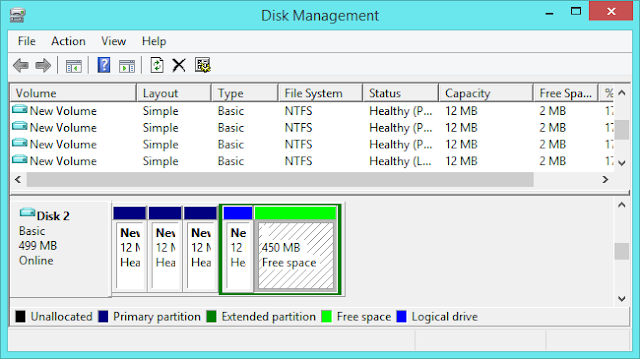
Το MBR έχει αρκετούς περιορισμούς. Για αρχή, υποστηρίζει δίσκους μεγέθους μέχρι 2 TB, επίσης υποστηρίζονται μέχρι 4 πρωτεύοντα partitions – Αν θέλετε περισσότερα θα πρέπει να κάνετε ένα από τα πρωτεύοντα διαμερίσματα ως εκτεταμένο διαμέρισμα (extended partition) και να δημιουργήσετε ένα λογικό διαμέρισμα μέσα σε αυτό. Πολύ σπάνια περίπτωση μια και σχεδόν όλοι έχουν ολόκληρο τον δίσκο τους ως ένα διαμέρισμα και μάλλον δεν θα σας χρειαστεί ποτέ.

Το GPT είναι το νέο πρωτόκολλο που σταδιακά αντικαθιστά το MBR. Όπως το UEFI αντικαθιστά τους παλαιούς τύπους BIOS. Ετσι και το GPT αντικαθιστά το παλίο MBR με κάτι πιο σύγχρονο, το οποίο ονομάζεται GUID Partition Table γιατί κάθε διαμέρισμα στον δίσκο σας έχει ένα μοναδικό αναγνωριστικό (Globally Unique Identifier – τα αρχικά του GUID) με αυτό τον τρόπο κάθε διαμέρισμα διαμορφωμένο με GPT σε ολόκληρο τον κόσμο έχει το δικό του αποκλειστικό αναγνωριστικό.

Το GPT επίσης δεν έχει τους περιορισμούς του MBR. Οι δίσκοι που βασίζονται στο GPT μπορούν να είναι πολύ μεγαλύτεροι με τον περιορισμό του μεγέθους να βασίζεται πλέον μόνο στους περιορισμούς του λειτουργικού συστήματος και του συστήματος αρχείων του. Επίσης επιτρέπεται σχεδόν απεριόριστος αριθμός partitions με μόνο περιορισμό και πάλι το λειτουργικό σύστημα. Τα Windows π.χ επιτρέπουν μέχρι 128 partitions σε ένα δίσκο με GPT και δεν χρειάζεται extended partition για να λειτουργήσουν

Σε έναν δίσκο με MBR οι πληροφορίες διαμερισματοποίησης (partitioning) και οι πληροφορίες εκκίνησης (boot data) βρίσκονται αποθηκευμένες στο ίδιο σημείο. Αν αυτά τα δεδομένα διαγραφούν η καταστραφούν ο υπολογιστής δεν θα εκκινήσει και σχεδόν σίγουρα θα έχετε απώλεια δεδομένων. Σε αντίθεση το πρωτόκολο GPT αποθηκεύει πολλαπλά αντίγραφα αυτόν των δεδομένων μέσα στο δίσκο έτσι ώστε να υπάρχει μεγαλύτερη ασφάλεια σε περίπτωση βλάβης.

Το GPT επίσης αποθηκεύει τιμές Κυκλικού ελέγχου πλεονασμού (cyclic redundancy check – (CRC) ) για να ελέγξει ότι τα δεδομένα είναι ακέραια. Μπορεί έτσι να αντιληφθεί το πρόβλημα και να προσπαθήσει να επαναφέρει τα κατεστραμένα δεδομένα από άλλο σημείο του δίσκου. Το MBR δεν έχει τρόπο να γνωρίζει αν τα δεδομένα έχουν καταστραφεί. Θα το αντιλήφθητε μόνο όταν υπάρξει πρόβλημα και ο υπολογιστής δεν ξεκινήσει η κάποιο διαμέρισμα του δίσκου σας εξαφανιστεί.

Συμβατότητα

Το πρωτόκολλο GPT συνηθίζεται να συμπεριλαμβάνει μία δικλείδα ασφαλείας MBR (protective MBR). Αυτό περιέχει δεδομένα ότι ο δίσκος GPT έχει ένα μόνο partition που εκτείνεται σε ολόκληρο τον δίσκο.

Με αυτό τον τρόπο αν προσπαθήσετε να χρησιμοποιήσετε ένα παλιό πρόγραμμα διαχείρισης δίσκων MBR για να πραγματοποιήσετε αλλαγές σε ένα δίσκο GPT θα δείτε ένα μόνο partition. Αυτό εξασφαλίζει ότι τα παλιά προγράμματα δεν θα θεωρήσουν έναν δίσκο GPT ως μη διαμορφωμένο (unpartitioned) και θα επεναγράψουν επάνω του ένα νέο MBR διαγράφοντας έτσι τα δεδομένα.

Ενας δίσκος με GPT μπορεί να εκκινήσει στα Windows που έχουν BIOS νέου τύπου (UEFI) και τρέχουν 64-bit εκδόσεις Windows 10,8,7,Vista και τις αντίστοιχες εκδόσεις Windows για server.

Όλες οι προαναφερόμενες εκδόσεις των Windows μπορούν να διαβάσουν δίσκους με GPT και να τους χρησιμοποιήσουν για αποθήκευση δεδομένων, απλά δεν μπορούν να εκκινήσουν λειτουργικό σύστημα από αυτούς χωρίς UEFI BIOS

Άλλα σύγχρονα λειτουργικά συστήματα μπορούν επίσης να χρησιμοποιήσουν το GPT. Το Linux έχει ενσωματωμένη υποστήριξη για GPT ενώ τα Mac με επεξεργαστές Intel δεν χρησιμοποιούν πλέον το APT (Apple Partition Table) και αντί αυτού χρησιμοποιούν το GPT

Αν ξεκινήσετε εγκατάσταση σε έναν δίσκο το πιθανότερο πλέον είναι να χρησιμοποιήσετε το GPT. Είναι πιο σύγχρονο, έχει δικλείδες ασφαλείας και σύντομα θα γίνει το προβλεπόμενο για όλους τους υπολογιστές.

Αν θέλετε συμβατότητα με παλαιά συστήματα π.χ. την δυνατότητα να εκκινήσετε τα Windows από έναν υπολογιστή με παλαιού τύπου BIOS θα πρέπει ακόμα να χρησιμοποιήσετε το MBR.

ADSL line attenuation, SNR margin και Θόρυβος γραμμής – Τι σημαίνουν

Χρόνος ανάγνωσης: 3 λεπτά


Οσοι έχετε κάποια στιγμή μπει στο μενού του modem σας, σίγουρα θα έχετε δει πολλές και άγνωστες ορολογίες και τιμές. Μπορεί επίσης να έχετε καλέσει το helpdesk του παρόχου σας και να σας έχουν ρωτήσει τι line attenuation έχετε τι snr margin κλπ. Ομολογουμένως μιλάμε για κάτι που οι περισσότεροι δεν γνωρίζουν η δεν έχουν ασχοληθεί.

Θα προσπαθήσουμε παρακάτω να σας εξηγήσουμε με απλά λόγια (όσο απλά γίνεται γιατί μιλάμε για τεχνικούς όρους) τι είναι κάποιες από αυτές τις τιμές.

Ποιά τιμή θεωρείται καλό DSL line attenuation ?

Το Line attenuation είναι η μέτρηση που μας αναφέρει πόση απώλεια σήματος υπάρχει μεταξύ του DSLAM (από το κέντρο του ΟΤΕ δηλαδη) και του μόντεμ/router, καθότι όσο πιο μακριά είμαστε από το κέντρο τόσο πιο αδύναμο είναι το σήμα. Οσο πιο χαμηλά είναι τα dB, τόσο καλύτερη είναι η ταχύτητα.

Το Attenuation υπολογίζεται λογαριθμικά και κάθε 3dB μειώνεται στο μισό η ισχύ σήματος που λαμβάνουμε.

20dB και κάτω: Τέλειο
20dB-30dB : Εξαιρετικό
30dB-40dB : Πολύ καλό
40dB-50dB : Καλό
50dB-60dB : Κακό (ενδέχεται να έχετε αποσυνδέσεις)
60dB και κάτω: Πολύ κακό (θα έχετε αποσυνδέσεις σίγουρα)

Το σύνηθες attenuation για μια συγκεκριμένη ταχύτητα είναι μεταξύ του 15-20dB για ταχύτητες ADSL2/2+ και 25-30dB για το ADSL1. Παρακάτω ακολουθεί ένας πίνακας με κατά προσέγγιση του line attenuation και της μέγιστης δυνατής ταχύτητας με βάση την απόσταση.

Τιμές ταχύτητας βασισμένες στην απόσταση:

Κάτω από 1χλμ = 24Mbit
1.0χλμ = 13.81dB = 23Mbit
1.5χλμ = 20.7dB = 21Mbit
2.0χλμ = 27.6dB = 18Mbit
2.5χλμ = 34.5dB = 13Mbit
3.0χλμ = 41.4dB = 8Mbit
3.5χλμ = 48.3dB = 6Mbit
4.0χλμ = 56dB = 4Mbit
4.5χλμ = 62.1dB = 3Mbit
5.0χλμ = 69dB = 2Mbit

Την ταχύτητα σας μπορείτε να την μετρήσετε και με την αξιόπιστη εφαρμογή Speedtest της Ookla στην παρακάτω διεύθυνση

http://www.speedtest.net/

SNR Margin και θόρυβος γραμμής (line noise)

Ο θόρυβος γραμμής (dBm) στις επικοινωνίες είναι ο συνδυασμός παρεμβολών από άσχετες πηγές σήματος, όπως ασυρμάτους, ραδιοσυχνότητες, παραμόρφωση κλπ.

Το Signal-to-noise ratio (SNR) προσδιορίζεται ως η αναλογία ισχύος μεταξύ του σήματος (πληροφορίες που θέλουμε) και θόρυβος του παρασκηνίου (πληροφορίες που δεν θέλουμε):

SNR = σήμα / θόρυβος

Ο πιο γνωστός χρησιμοποιούμενος όρος είναι το SNR margin, όπως περιγράφεται παρακάτω.

Το SNR margin (dB, ή noise margin) είναι η αναλογία όπου το σήμα υπερβαίνει το ελάχιστο καθορισμένο SNR (minimum SNR) για να διατηρηθεί μία συγκεκριμένη ταχύτητα. Συνήθως μετριέται σε decibels (db). Το SNR margin συνήθως συγχέεται με το SNR.

Υψηλές τιμές SNR/SNR margin σημαίνουν πιο καθαρό/δυνατό σήμα, με λιγότερο θόρυβο. Οσο πιο ψηλή είναι η τιμή του SNR margin τόσο πιο σταθερή είναι η σύνδεση.

6dB και κάτω: To noise margin είναι κακό (θα αντιμετωπίσετε προβλήματα συγχρονισμού η καθόλου σύνδεσης)
7dB-10dB είναι μέτριο αλλά θα υπάρχουν αποσυνδέσεις και προβλήματα
11dB-20dB είναι με λίγα η καθόλου προβλήματα συγχρονισμού
20dB-28dB είναι εξαιρετικό
29dB και πάνω: τέλειο

Πολλές φορές μπορεί να υπάρχουν διακυμάνσεις στον θόρυβο που αλλάζουν τις τιμές, αλλά το modem έχει συνήθως σύστημα διαχείρισης που μπορεί να τις εξομαλύνει και να μην το παρατηρήσετε καθόλου.

Τι είναι το σύμβολο σταυρός συν + με κύκλο στο κινητό σας

Χρόνος ανάγνωσης: 2 λεπτά

Θα έχετε παρατηρήσει στο κινητό σας ένα σύμβολο σταυρό συν + με κύκλο γεμάτο κατά τρία τέταρτα, και αναρωτιέστε τι μπορεί να είναι.

Το εικονίδιο αυτό εμφανίζεται στην έκδοση Android 7 Nougat

Πρόκειται για την εξοικονόμηση δεδομένων κινητής τηλεφωνίας 4G

Η εξοικονόμηση δεδομένων βοηθά στον περιορισμό της χρήσης δεδομένων, αποτρέποντας ορισμένες εφαρμογές από την αποστολή ή την λήψη δεδομένων στο παρασκήνιο.

Οι εφαρμογές που χρησιμοποιείτε επί του παρόντος μπορούν να χρησιμοποιήσουν δεδομένα κινητής τηλεφωνίας αλλά η πρόσβαση θα γίνεται λιγότερο συχνά. Για παράδειγμα οι εικόνες μπορεί να μην εμφανίζονται σωστά μέχρι να τις πατήσετε.


Παρακάτω υπάρχουν και οδηγίες για το πως θα την ενεργοποιήσετε

Σε κινητό με έκδοση Αndroid 8 Oreo εμφανίζεται ως τρίγωνο με δύο βελάκια, ένα προς τα πάνω και ένα προς τα κάτω στο εσωτερικό του.

Μενού συνδέσεις -> Χρήση δεδομένων -> και στο εξοικονόμηση δεδομένων αλλάζετε την ρύθμιση σε ενεργό

Τι είναι το DVB T2;

Χρόνος ανάγνωσης: 5 λεπτά


Τον Ιούλιο του 2012, το λεκανοπέδιο της Αθήνας γνώρισε την ψηφιακή μετάβαση στο πρωτόκολλο DVB-T, ψηφιακή δηλαδή τηλεόραση που επέτρεπε την λήψη καναλιών χωρίς χιόνια (ένα πάγιο πρόβλημα της αναλογικής τηλεόρασης) με ευκρινέστατη εικόνα και την δυνατότητα επίσης λήψης καναλιών υψηλής ανάλυσης. (High Definition)

Το DVB-T2 στο οποίο θα μεταβεί η μετάδοση μέχρι το 2022, προσφέρει ακόμα μεγαλύτερη ανάλυση και ευκρίνεια εικόνας (Ultra High Definition, 4Κ και 8K, Mobile TV, κλπ.)

Είναι κάτι πολύ σχετικό αν θα τηρηθεί το χρονοδιάγραμμα, αλλά το γεγονός είναι ένα, όπως θα διαβάσετε και παρακάτω, πρέπει όποια τηλεόραση παίρνετε από και εδώ και ύστερα να υποστηρίζει DVB-T2 και φυσικά όλες οι παλιές θα χρειαστούν αποκωδικοποιητές.


Παρακάτω ακολουθούν όλες οι πληροφορίες για το τι είναι το DVB – T2 και η ψηφιακή τηλεόραση.

Με καθυστέρηση μόλις ενός μήνα η κυβέρνηση έστειλε στην Ευρωπαϊκή Επιτροπή και τα αρμόδια όργανα της ITU τον Οδικό Χάρτη των βημάτων που θα ακολουθήσει η χώρα μας, προκειμένου να χορηγηθεί το φάσμα των 700ΜΗz στις τηλεπικοινωνίες για την ανάπτυξη των υπηρεσιών 5G.

Η οριστική χορήγηση του φάσματος προβλέπεται εντός ευρωπαϊκών ορόσημων, να γίνει τον Ιούλιο – Δεκέμβριο του 2020. Μέχρι τότε οι δυο πάροχοι δικτύου, η Digea και η ΕΡΤ έχουν πολύ δρόμο μπροστά τους με κύριο έργο, την 2η Ψηφιακή Μετάβαση της ελεύθερης τηλεόρασης.

Με δεδομένο ότι το τηλεοπτικό φάσμα στη ζώνη των UHF μειώνεται δραματικά καθώς και με τη δυσκολία ανεύρεσης διαύλων για τις επικοινωνίες του στρατού, το αρμόδιο υπουργείο Ψηφιακής Πολιτικής έχει καταρτίσει τον οδικό Χάρτη (national roadmap) με 11 συγκεκριμένα βήματα, από τον Ιούλιο του 2018 ως και τον Δεκέμβριο του 2020.

Ήδη πάντως σημειώνεται καθυστέρηση στο πρώτο βήμα, δηλαδή στην ανακοίνωση για «την υιοθέτηση του προτύπου DVB-T2 και παροχή πληροφοριών στο κοινό με σκοπό την διευκόλυνση της έγκαιρης διάθεσης εξοπλισμού και δεκτών στην εσωτερική αγορά». Η εν λόγω ανακοίνωση θα ανοίξει το δρόμο της μαζικής πλέον εισαγωγής των νέων τηλεοπτικών συσκευών στην ελληνική αγορά.

Το δεύτερο και σημαντικότερο βήμα ώστε να αρχίσει και επίσημα η διαδικασία της 2ης Ψηφιακής μετάβασης στην τηλεόραση είναι η «Τροποποίηση του Εθνικού Κανονισμού Κατανομής Ζωνών Συχνοτήτων (ΕΚΚΖΣ) σχετικά με τη συχνοτική ζώνη των 700MHz και τις ρυθμίσεις που αφορούν τις ένοπλες δυνάμεις που επί του παρόντος χρησιμοποιούν τμήμα της ζώνης», τον Οκτώβριο του 2018. Θυμίζουμε ότι έχει ήδη ανατεθεί στο Πολυτεχνείο η σύνταξη του νέου ψηφιακού χάρτη, ενώ έχει δημιουργηθεί και ομάδα ελέγχου στο υπουργείο Ψηφιακής Πολιτικής. Τον Οκτώβριο του 2018 θα ξεκινήσουν οι διαδικασίες για την απονομή της ζώνης των 700MHz και τον Νοέμβριο του 2018 αναμένεται η ανακοίνωση της «προτυποποίησης των δεκτών ψηφιακής τηλεόρασης.

Τον Φεβρουάριο του 2019 προβλέπεται η έκδοση των «πλάνων μετάβασης για τη διευκόλυνση της μετακίνησης των υπηρεσιών ψηφιακής τηλεόρασης κάτω από τα 694MHz. Το πλάνο μετάβασης θα λάβει υπόψη τις αποκλίνουσες ημερομηνίες μετάβασης των γειτονικών χωρών, με σκοπό την αποφυγή δυσμενών επιπτώσεων στη λήψη τηλεοπτικού σήματος από το κοινό».

Η ανάπτυξη των ψηφιακών δικτύων με τα νέα τεχνολογικά πρότυπα, η 2η δηλαδή Ψηφιακή Μετάβαση, θα πρέπει να ξεκινήσει τον Οκτώβριο του 2019 και μέχρι τον Ιανουάριο του 2020 να έχει ολοκληρωθεί.

Τον Ιούλιο του 2020 η ζώνη των 700ΜΗz θα πρέπει να είναι ελεύθερη από τηλεοπτικές εκπομπές για να αρχίσει η διαδικασία απονομής στις εταιρείες τηλεπικοινωνιών, η οποία προβλέπεται να ολοκληρωθεί τον Δεκέμβριο του 2020. Τον ίδιο μήνα εκτιμάται ότι θα έχει ολοκληρωθεί και η εκπομπή όλων των προγραμμάτων της ελεύθερης τηλεόρασης στο μειωμένο τηλεοπτικό φάσμα.

  • Εγκατάσταση ψηφιακού αποκωδικοποιητή – δέκτη τηλεόρασης

Ο ψηφιακός αποκωδικοποιητής – δέκτης, είναι η συσκευή αυτή που θα επιτρέψει στην τηλεόραση μας να λαμβάνει τα κανάλια εκείνα που μεταδίδονται ψηφιακά (συνήθως με το σύστημα συμπίεσης MPEG-4). Ο εξωτερικός ψηφιακός δέκτης χρειάζεται σε περίπτωση που η τηλεόραση μας δεν διαθέτει ήδη ενσωματωμένο ψηφιακό δέκτη η έχει ενσωματωμένο δέκτη MPEG-2 που δεν επιτρέπει την λήψη όλων των ψηφιακών καναλιών.


  • Η ψηφιακή εικόνα προσφέρει πολύ καλή λήψη των τηλεοπτικών καναλιών χωρίς χιόνια και είδωλα.

Το μόνο μειονέκτημα με το ψηφιακό σήμα είναι ότι ή έχεις ή δεν έχεις, π.χ στην αναλογική τηλεόραση αν το σήμα δεν ήταν ισχυρό βλέπαμε το κανάλι με χιόνια. Στην ψηφιακή αυτό δεν ισχύει, αν η ισχύ σήματος πέσει π.χ κάτω από το 60% το κανάλι σταματάει να εμφανίζεται στην οθόνη μας. Οπότε απαιτείται καλή εγκατάσταση κεραίας και εσωτερικών καλωδιώσεων.

Η εγκατάσταση του δέκτη επίγειας ψηφιακής εκπομπής γίνεται συνήθως όπως με την σύνδεση ενός video ή ενός DVD player σε μια τηλεόραση.

Πλέον όλη η χώρα διαθέτει ψηφιακή κάλυψη και για όσους ακόμα διαθέτουν παλιές τηλεοράσεις δεν υπάρχει δυνατότητα να παρακολουθήσουν εκπομπές της Digea η της ΕΡΤ χωρίς αποκωδικοποιητή DVB-T.


  • Έχω παλιά τηλεόραση ήδη με αποκωδικοποιητή. Θα χρειαστεί να πάρω ξανά;

Μέχρι το 2022 η Ελλάδα θα έχει μεταβεί στην τεχνολογία DVB-T2

Οι περισσότερες ευρωπαϊκές χώρες έχουν σε παράλληλη λειτουργία DVB-T (η σημερινή τεχνολογία στην Ελλάδα) και DVB-T2 (Αγγλία, Αυστρία, Βέλγιο, Ιταλία, Σουηδία, Φινλανδία, Σερβία, Κροατία, Τσεχία, Ρουμανία κ.α.), ενώ η Γερμανία έχει ολοκληρώσει τη μετάβαση σε DVB-T2/HEVC. Σχεδόν όλες οι ευρωπαϊκές χώρες σχεδιάζουν την ολοκλήρωση της μετάβασης των δικτύων τους σε DVB-T2/HEVC

Παράλληλα η μετάβαση στη νέα τεχνολογία προϋποθέτει περίοδο 2 ετών για την κατάλληλη ενημέρωση των τηλεθεατών. Από την άποψη αυτή αναφέρθηκε ως εξαιρετικά επείγον για τη χώρα να ορίσει έναν οδικό χάρτη μετάβασης στην τεχνολογία DVB-T2 αντίστοιχο με αυτόν των άλλων ευρωπαϊκών χωρών.


  • Ποιά θα είναι η επιβάρυνση αν έχετε παλιά τηλεόραση;

Η τιμή πώλησης αποκωδικοποιητή τεχνολογίας DVB-T2 μειώνεται συνέχεια ενώ είναι διαθέσιμος σχεδόν σε όλα τα καταστήματα ηλεκτρονικών ειδών.


  • Τι πρέπει να προσέξω αν θέλω να πάρω τώρα καινούργια τηλεόραση;

Θα πρέπει η τηλεόραση που θα πάρετε να έχει ενσωματωμένο δέκτη DVD-T2 (συνήθως μοντέλα του 2016 και νεότερα) ώστε όταν θα μεταβεί η εκπομπή σήματος στην νέα τεχνολογία να μην έχετε πρόβλημα

Με την μετάβαση στη νέα τεχνολογία DVB-T2 αναπόφευκτη η Digea, με τους επικεφαλής της ζητούν από την Πολιτεία να ενημερώσει τους πολίτες ώστε να αποφύγουν την αγορά τηλεόρασης παρωχημένης τεχνολογίας.

Η έγκαιρη ενημέρωση των δραστηριοποιούμενων στον χώρο της εισαγωγής και εμπορίας τηλεοπτικών δεκτών και αποκωδικοποιητών σχετικά με την τεχνολογία που θα υιοθετήσει η χώρα θα συντελέσει ακόμη στην αποφυγή μαζικής διάθεσης εξοπλισμού παλαιάς τεχνολογίας στην ελληνική αγορά.

Αναλαμβάνουμε

Την εγκατάσταση αποκωδικοποιητή και ρύθμιση του αποκωδικοποιητή και των τηλεοπτικών συσκευών που θα συνδεθούν σε αυτόν, καθώς και οτιδήποτε άλλο χρειαστεί. (καλώδια scart και hdmi για τις συνδέσεις, εγκατάσταση εξωτερικής η εσωτερικής κεραίας, τοποθέτηση καλωδίου κεραίας σε δωμάτια του σπιτίου, κλπ.)

Εγκατάσταση, συντονισμός καναλιών και σύνδεση στο Internet για Smart TV

Επίσης σε καινούργια τηλεόραση που έχετε πάρει αναλαμβάνουμε τον συντονισμό των καναλιών και την σύνδεση της στο Internet αν πρόκειται για Smart TV


DVB-T2 HEVC – High Efficiency Video Coding

Εγκατάσταση ψηφιακού αποκωδικοποιητή MPEG4 DVB-T DVB-T2

Τι είναι το HDMI;

Χρόνος ανάγνωσης: 5 λεπτά

Τι είναι το HDMI και που είναι χρήσιμο

Ένα συνηθισμένο καλώδιο που χρησιμοποιείται σε πολλά σύγχρονα ηλεκτρονικά είδη ευρείας κατανάλωσης είναι το HDMI –  από υπολογιστές, Mac, επιτραπέζιους οθόνες, κονσόλες, ψηφιακές φωογραφικές μηχανές και BluRay players. Αλλά τι κάνει κΚαι γιατί έγινε τόσο δημοφιλές;

Το HDMI υποστηρίζει τη διασύνδεση πολυμέσων υψηλής ευκρίνειας και είναι σε θέση να στέλνει πληροφορίες υψηλότερης ποιότητας σε μια συσκευή από ό, τι τα αναλογικά αντίστοιχά της. Οι πληροφορίες που αποστέλλονται μέσω HDMI είναι μη συμπιεσμένα ψηφιακά δεδομένα. Ένα βασικά πλέον απαραίτητο καλώδιο για την προβολή βίντεο είναι το HDMI. Το βίντεο 4Κ δεν θα μπορούσε να σταλεί μέσω αναλογικών καλωδίων, οπότε το HDMI ανοίγει το δρόμο για καλύτερη ποιότητα.

Επιπλέον, τα καλώδια HDMI έχουν τη δυνατότητα να στέλνουν και πληροφορίες ήχου. Όχι μόνο τον ήχο αλλά και τον ήχο surround. Τα ηχεία ενσωματώνονται στις πιο σύγχρονες τηλεοράσεις και οθόνες με την χρήση του. Δεν χρειάζεται να συνδέσετε ένα πρόσθετο βοηθητικό καλώδιο για να μεταφέρετε ήχο όταν το καλώδιο HDMI μπορεί να το κάνει.

Όταν ενεργοποιείτε ένα Xbox, η οθόνη ή η τηλεόραση ενεργοποιούνται. Όταν αλλάζετε την ένταση ήχου σε ένα DVD ή BluRay player, η οθόνη ανταποκρίνεται. Αυτό είναι γνωστό ως δεδομένα ελέγχου (control data).

Επίσης, τα καλώδια HDMI είναι πολύ φθηνά πλέον για να τα αγοράσετε (εκτός αν θέλετε φυσικά κάποιο πολύ υψηλής ποιότητας με διεπαφές χρυσού, πράγμα σπάνιο).  Αυτό τα καθιστά πλέον πρώτη επιλογή για όλους.

Εγώ προσωπικά έχω δει στην αγορά καλώδια με τιμές απο 3 ευρώ. Μην πληρώνετε υπερβολικά για αυτά τα καλώδια – σπανίως πάντα διαφημίζονται τα πλεονεκτήματα των ακριβότερων καλωδίων και δεν αξίζει τον κόπο. Οι διαφορές μεταξύ των τύπων εκδόσεων του HDMI είναι όλα αυτά που πραγματικά  έχουν σημασία.

Ποια είναι η διαφορά μεταξύ HDMI 1.4, 2.0 και 2.1;

Όλες οι εκδόσεις του HDMI είναι συμβατές προς τα πίσω (backwards compatibility).  οι νεότερες εκδόσεις απλά έχουν περισσότερες δυνατότητες και μπορούν να μεταφέρουν περισσότερα δεδομένα. Για παράδειγμα, το HDMI 1.4 είναι σε θέση να μεταφέρει ανάλυση 1080p σε 60Hz, και 2160p 4K ultra HD σε 30Hz.

Από την άλλη πλευρά, η νεότερη έκδοση του HDMI – HDMI 2.0 – είναι σε θέση να μεταφέρει 1080p έως και 120Hz αντί για 60Hz, και 2160p 4K σε 60Hz.

Μία μικρή αλλά πολύ ευπρόσδεκτη αλλαγή είναι η υποστήριξη για HDR , που σημαίνει High Dynamic Range. Το HDR επεκτείνει το διαθέσιμο εύρος χρωμάτων και σκουραίνει τα σκούρα χρώματα καθώς και τα φώτα φωτισμού. Με αυτόν τον τρόπο, η ορατή εικόνα θα φαίνεται πιο ρεαλιστική.

Πρόσφατα κυκλοφόρησε το HDMI 2.1. Το HDMI 2.1 προσφέρει ανάλυση 2160p 4K στα 120Hz και 4320p 8K στα 60Hz. Λόγω του μικρού αριθμού διαθέσιμων οθονών 8K και το κόστος τους στην αγορά, καθώς και των λίγων ατόμων που είναι σε θέση να το εκμεταλευτούν, το 2,1 θα είναι λίγο υπερβολικό για τον μέσο καταναλωτή.

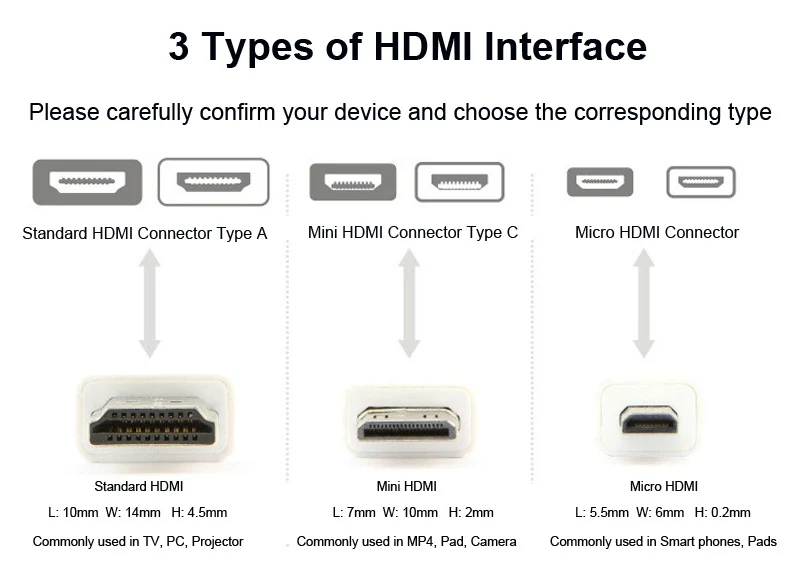
Τα καλώδια Mini και Micro HDMI είναι απλά εκδόσεις με μικρότερα βίσματα του μεγαλύτερου, αντίστοιχου καλωδίου.

Με την πάροδο των ετών έχουμε δει Mini HDMI που χρησιμοποιείται σε tablet και φωτογραφικές μηχανές DSLR. Ομοίως, το Micro HDMI – ακόμα μικρότερο καλώδιο από το mini HDMI – έχει επίσης χρησιμοποιηθεί σε smartphones και tablet για να τα συνδέσει με οθόνες.

Τύποι θυρών HDMI

Μια θύρα HDMI είναι συνήθως πλέον δεδομένη στα PC που κυκλοφορούν σήμερα, τις κάρτες γραφικών (GPU) και τις οθόνες. Απλά συνδέστε το ένα άκρο του καλωδίου HDMI στη θύρα στο πίσω μέρος του υπολογιστή και το άλλο άκρο στην οθόνη.

Αν έχετε παλαιότερο υπολογιστή που διαθέτει μόνο θύρες DVI και αναλογικές, θα χρειαστείτε αναβάθμιση της κάρτας γραφικών για να χρησιμοποιήσετε HDMI και συνεπώς να μεταφέρετε δεδομένα βίντεο υψηλότερης ποιότητας σε μια συμβατή με HDMI οθόνη.

Αν η οθόνη έχει μόνο DVI και αναλογικές θύρες και θέλετε να χρησιμοποιήσετε καλώδιο HDMI με την οθόνη, θα χρειαστείτε μετατροπέα. Σημειώστε ότι με έναν μετατροπέα στη θέση του, δεν θα μπορείτε να προβάλλετε πλήρες HD σε άλλη οθόνη HD.

Το HDMI σε DVI θα είναι μια από τις πιο κοινές μετατροπές που απαιτούνται για έναν υπολογιστή. Ωστόσο, υπάρχουν και επιλογές για μια σύνδεση VGA .


Να σημειώσουμε σε αυτό το σημείο ότι σε περίπτωση που χρησιμοποιείτε μετατροπέα (αντάπτορα) και αναλόγως του είδους του δεν είναι καθόλου σίγουρο ότι θα μεταφέρετε στην οθόνη μαζί με την εικόνα και τον ήχο, ειδικά αν μιλάμε για παλιούς υπολογιστές, κάρτες γραφικών η τηλεοράσεις.

Σε αυτή την περίπτωση εκτός από την σύνδεση του HDMI για την μεταφορά της εικόνας θα πρέπει να αγοράσετε ένα καλώδιο ήχου με βίσμα 3,5 το οποίο θα συνδεθεί στην συνήθως πράσινη έξοδο ήχου στο πίσω μέρος του σταθερού υπολογιστή η την έξοδο ακουστικών του laptop η tablet, στην αντίστοιχη είσοδο ήχου στο πίσω μέρος της τηλεόρασης.

Δείτε το παρακάτω.

Συμπέρασμα

Το HDMI είναι τελικά ένα από τα καλύτερα καλώδια για την προβολή βίντεο και ήχου, το οποίο αποτελεί και το γιατί η χρήση του έχει γίνει ευρέως διαδεδομένη κατά τα χρόνια της εποχής HD.

Σίγουρα δεν πρόκειται να αποσυρθεί κάποια στιγμή σύντομα, αλλά με νεότερα καλώδια όπως το USB-C, αλλά και με την συνεχή εξέλιξη του DisplayPort δεν ξέρουμε τι θα επικρατήσει στο μέλλον.

Εκδόσεις HDMI

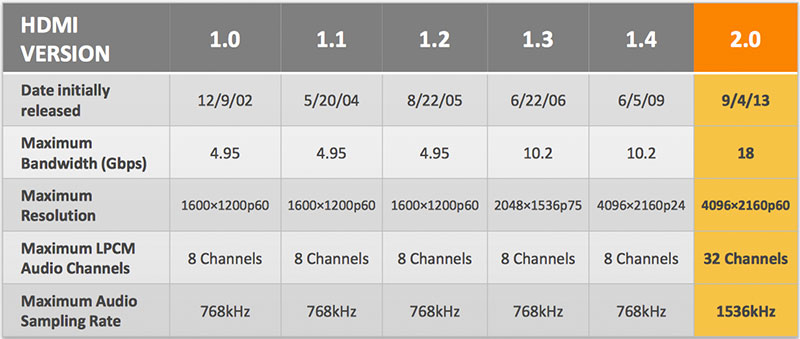
Ξεκινώντας από την έκδοση 1.0 μέχρι και την 1.2 που υποστήριζε μέχρι HD έχουμε την έκδοση 1.3 με υποστήριξη Full HD – 2K, την έκδοση 1.4 με υποστήριξη 4Κ στα 24p και την 2.0 με 4Κ 60p, 32 κανάλια ήχου και διπλάσια συχνότητα.

Απαραίτητο για την κάθε ανάλυση είναι να υποστηρίζεται από την κάρτα γραφικών σας και την οθόνη σας. Για παράδειγμα ακόμα και αν η κάρτα γραφικών έχει δυνατότητα 4K είναι απαραίτητο να υποστηρίζει 4K και η οθόνη.

Top